
Partie 1 : sauvegarde de la configuration
Préparez la sauvegarde de la configuration
L'outil Ricoh Easy Migrate fonctionne en deux parties. Dans la première partie, l'ancien appareil est sauvegardé, ce qui signifie qu'une copie de la configuration est effectuée. Cette page décrit comment effectuer une sauvegarde de votre imprimante (multifonctions) actuelle.
Votre imprimante (multifonctions) actuelle peut avoir reçu un mot de passe différent lors de l'installation. Ce mot de passe est nécessaire pour récupérer la configuration de votre imprimante (multifonctions). Gardez le mot de passe de l'imprimante (multifonctions) à portée de main. Adressez-vous si besoin à votre administrateur système pour obtenir cette information..
Gardez le numéro de série de l'imprimante (multifonctions) actuelle à portée de main pour confirmer l'imprimante (multifonctions).
Le numéro de série de l'imprimante (multifonctions) est indiqué sur un autocollant situé à l'avant de l'imprimante (multifonctions). Voici un exemple d'autocollant indiquant le numéro de série. Le numéro de série est la partie indiquée en rouge et, dans cet exemple, il commence par 311. Sachez que le numéro de série de votre appareil commence très probablement par un chiffre différent.
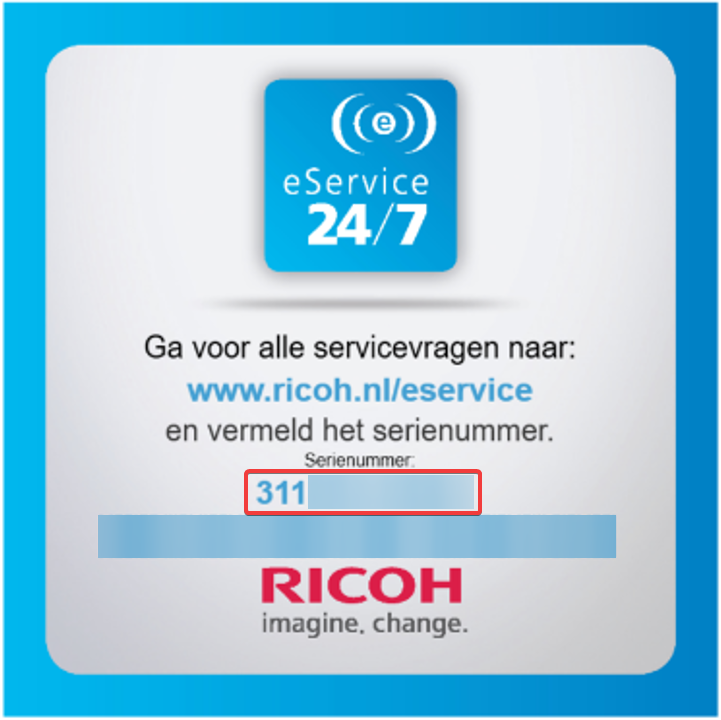
Autocollant indiquant le numéro de série
Préparez la liste de contrôle de la configuration de la sauvegarde
- (Facultatif) Mot de passe de l'imprimante (multifonctions) actuelle
- Numéro de série (s/n) de l'imprimante (multifonctions) actuelle
Étape 1 : rechercher une imprimante (multifonctions) disponible
En cliquant sur le bouton « Démarrer la recherche », l'outil Ricoh Easy Migrate commence à rechercher les imprimantes (multifonctions) disponibles sur votre réseau.
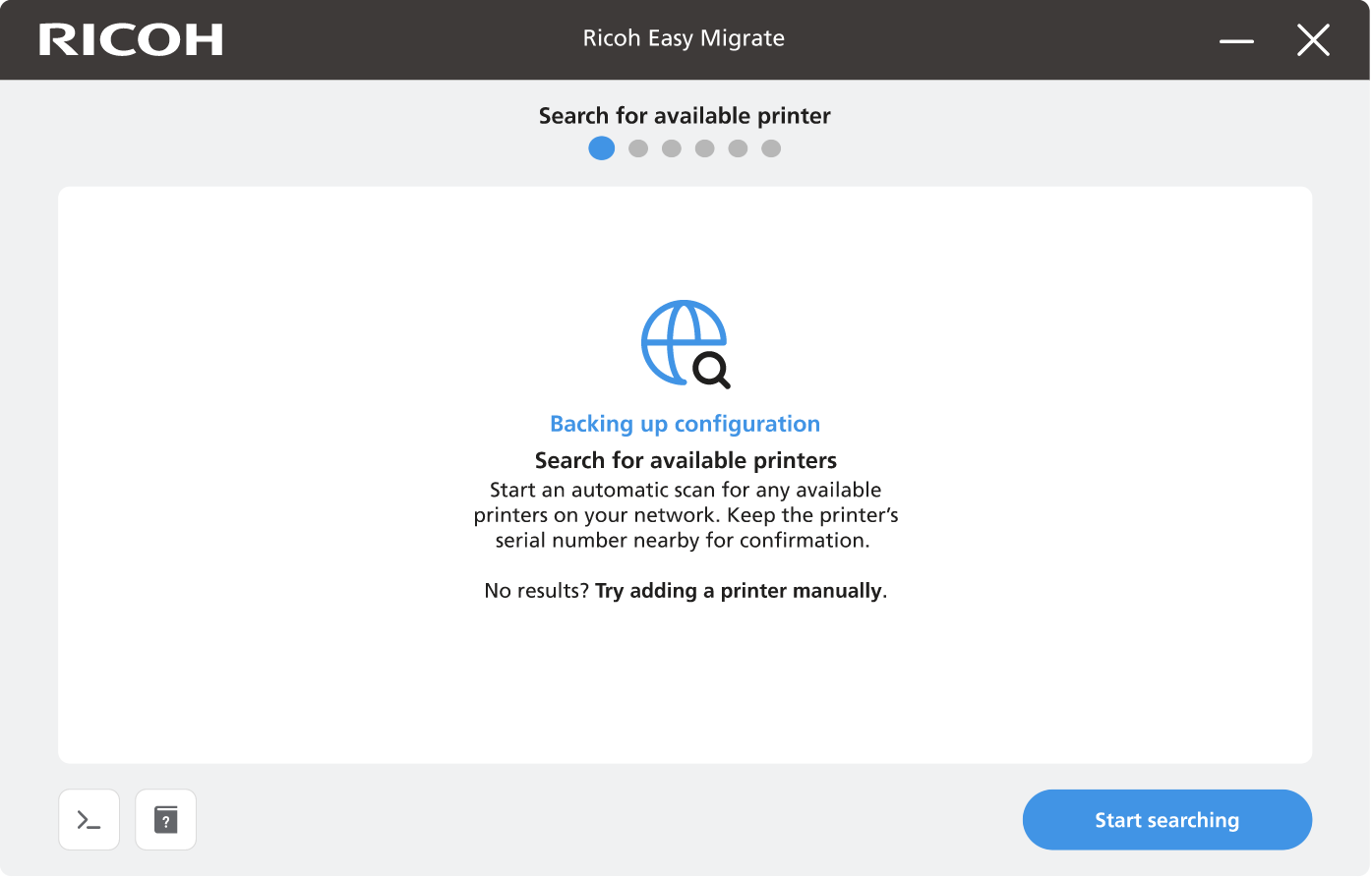
Écran « Rechercher une imprimante (multifonctions) disponible »
Une fois la recherche terminée, les imprimantes (multifonctions) trouvées sur votre réseau s'affichent. Vérifiez si la bonne imprimante (multifonctions) a été détectée en vous référant au numéro de série.
Si la bonne imprimante (multifonctions) n'a PAS été détectée, ajoutez-la manuellement au moyen de l'adresse IP. Ouvrez « Ajouter manuellement une imprimante (multifonctions) » dans le menu de gauche pour obtenir de l'aide.
Lorsque la bonne imprimante (multifonctions) figure dans la liste, vous pouvez en sélectionner une pour la sauvegarde en cliquant sur la case correspondante. Après avoir sélectionné une imprimante (multifonctions), cliquez sur le bouton « Se connecter à l'imprimante » qui s'affiche.
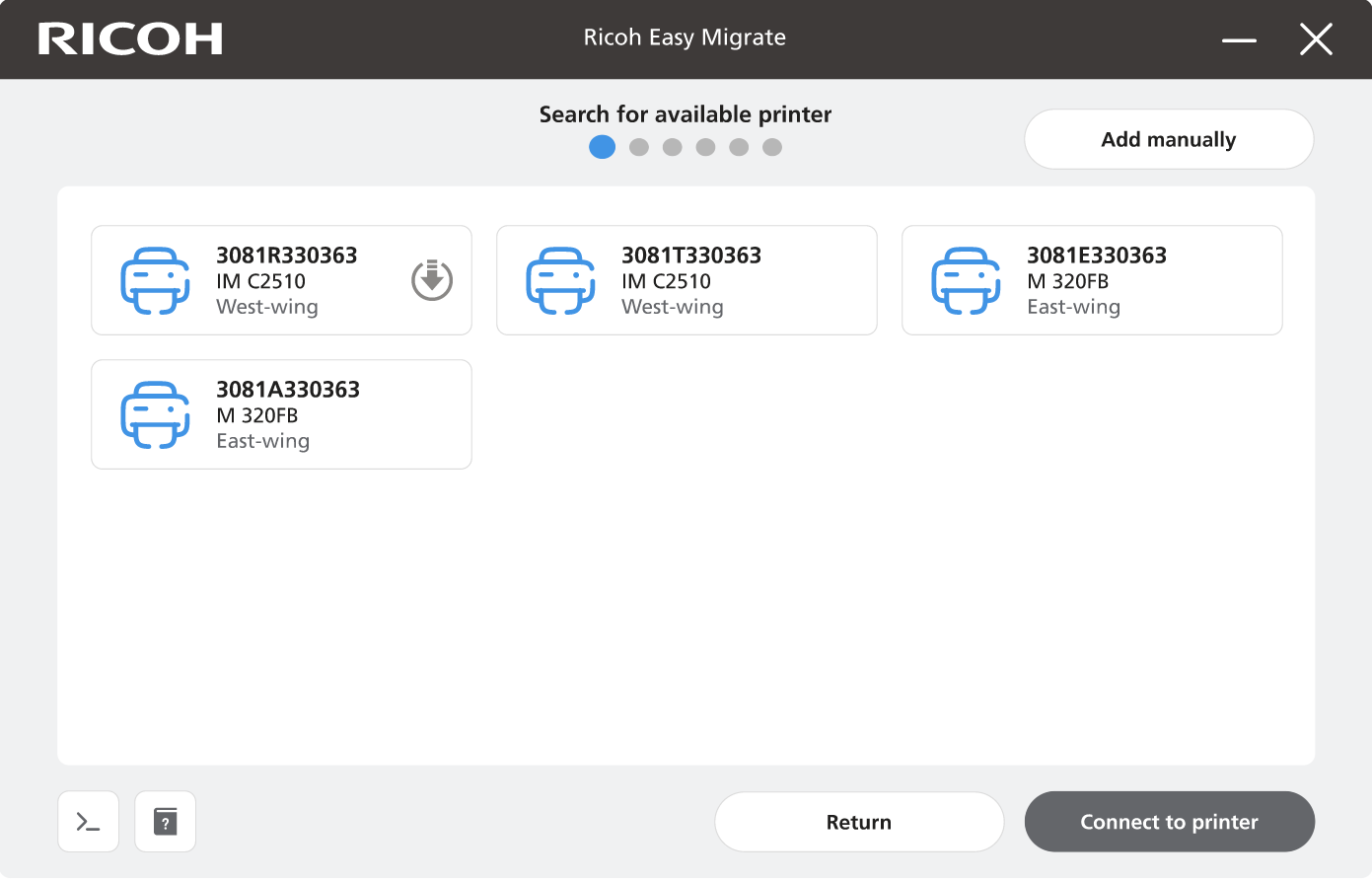
Écran « Imprimante (multifonctions) détectée »
Étape 2 : se connecter à l'imprimante (multifonctions)
Après avoir cliqué sur « Se connecter à l'imprimante », l'application tentera de se connecter à l'imprimante (multifonctions) sélectionnée avec les informations d'identification par défaut.
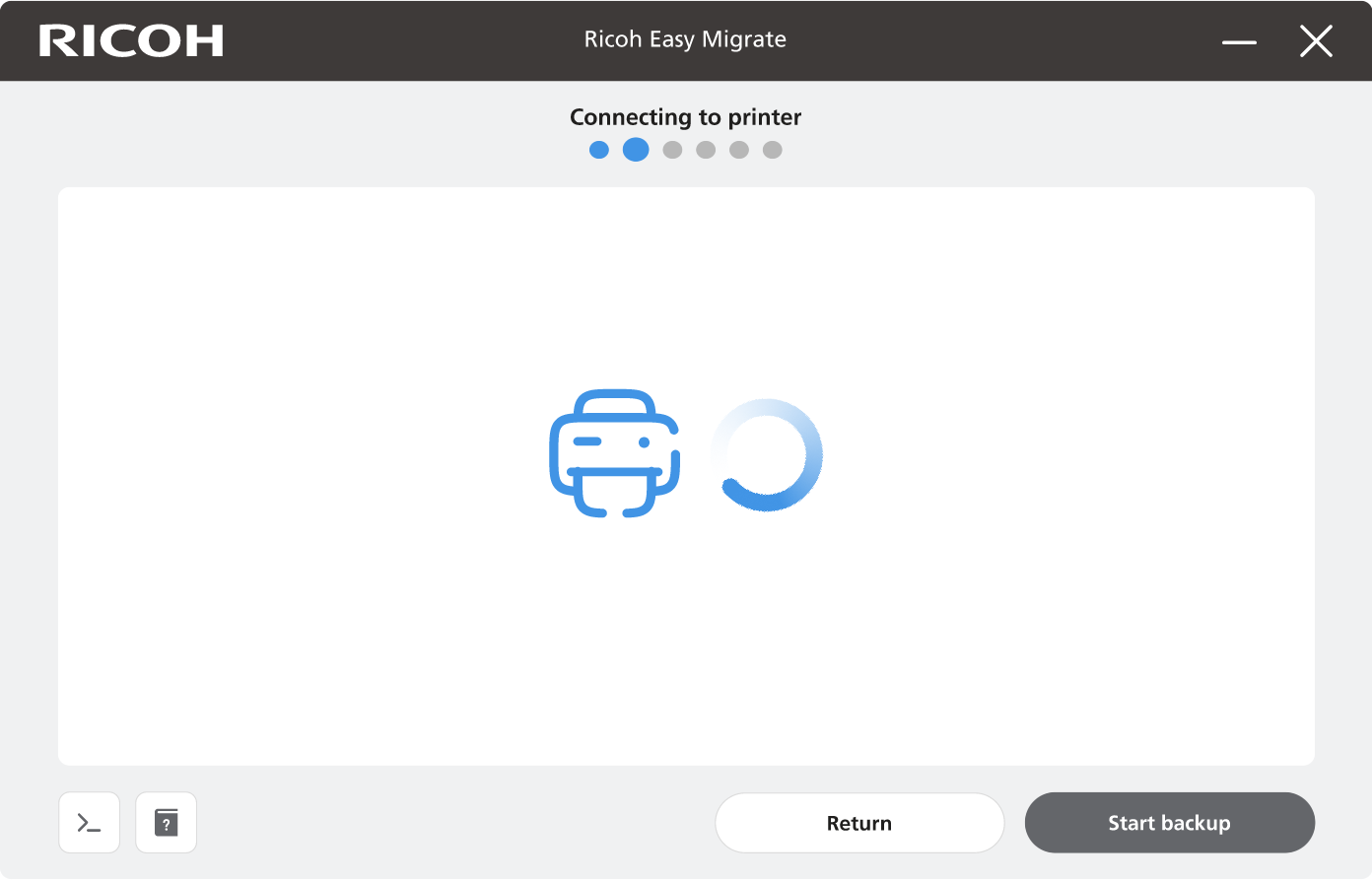
Écran « Se connecter à l'imprimante (multifonctions) »
Si les informations d'identification par défaut ne fonctionnent pas, vous serez invité à vous connecter à l'aide du mot de passe de votre imprimante (multifonctions) actuelle. Dans la plupart des cas, le nom d'utilisateur est : « admin ». Contactez votre administrateur système pour obtenir ces informations. Cliquez sur « Connexion au MFP » pour vérifier les informations d'identification saisies et vous connecter à l'imprimante (multifonctions).
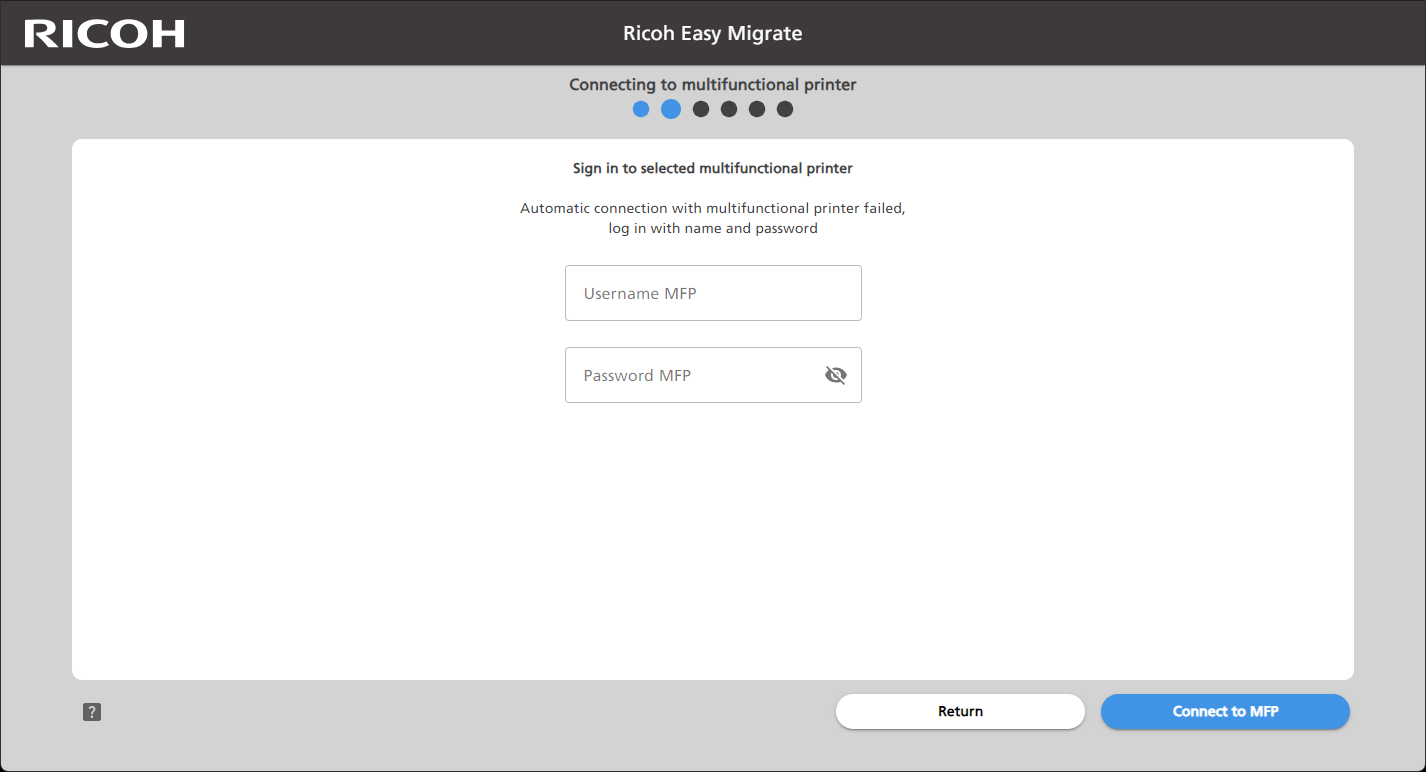
Écran « Se connecter à l'imprimante (multifonctions) sélectionnée »
Étape 3 : résumé de l'imprimante (multifonctions) connectée
Sur l'écran suivant, l'outil Ricoh Easy Migrate affiche un résumé des prochaines étapes. Assurez-vous une nouvelle fois que la bonne imprimante (multifonctions) est sélectionnée et cliquez sur « Démarrer la sauvegarde ». Si la bonne imprimante (multifonctions) n'est pas sélectionnée, cliquez sur « Retour » et revenez à l'« Étape 1 ».
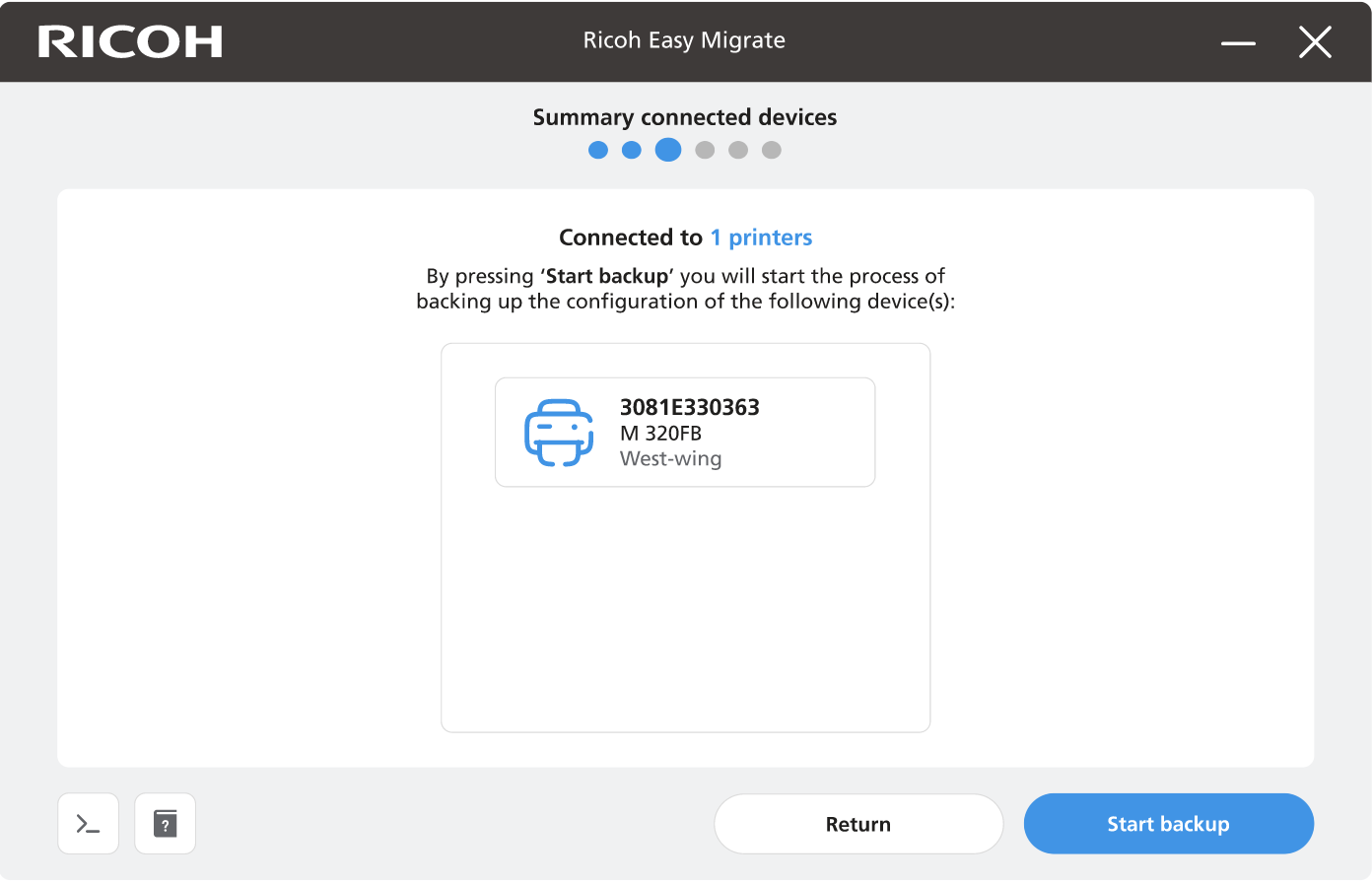
Écran « Résumé de l'imprimante (multifonctions) connectée »
Étape 4 : sauvegarder la configuration de l'imprimante (multifonctions)
L'outil Ricoh Easy Migrate va maintenant procéder à la sauvegarde de la configuration de l'imprimante (multifonctions) sélectionnée. La sauvegarde est généralement effectuée en moins de 30 secondes.
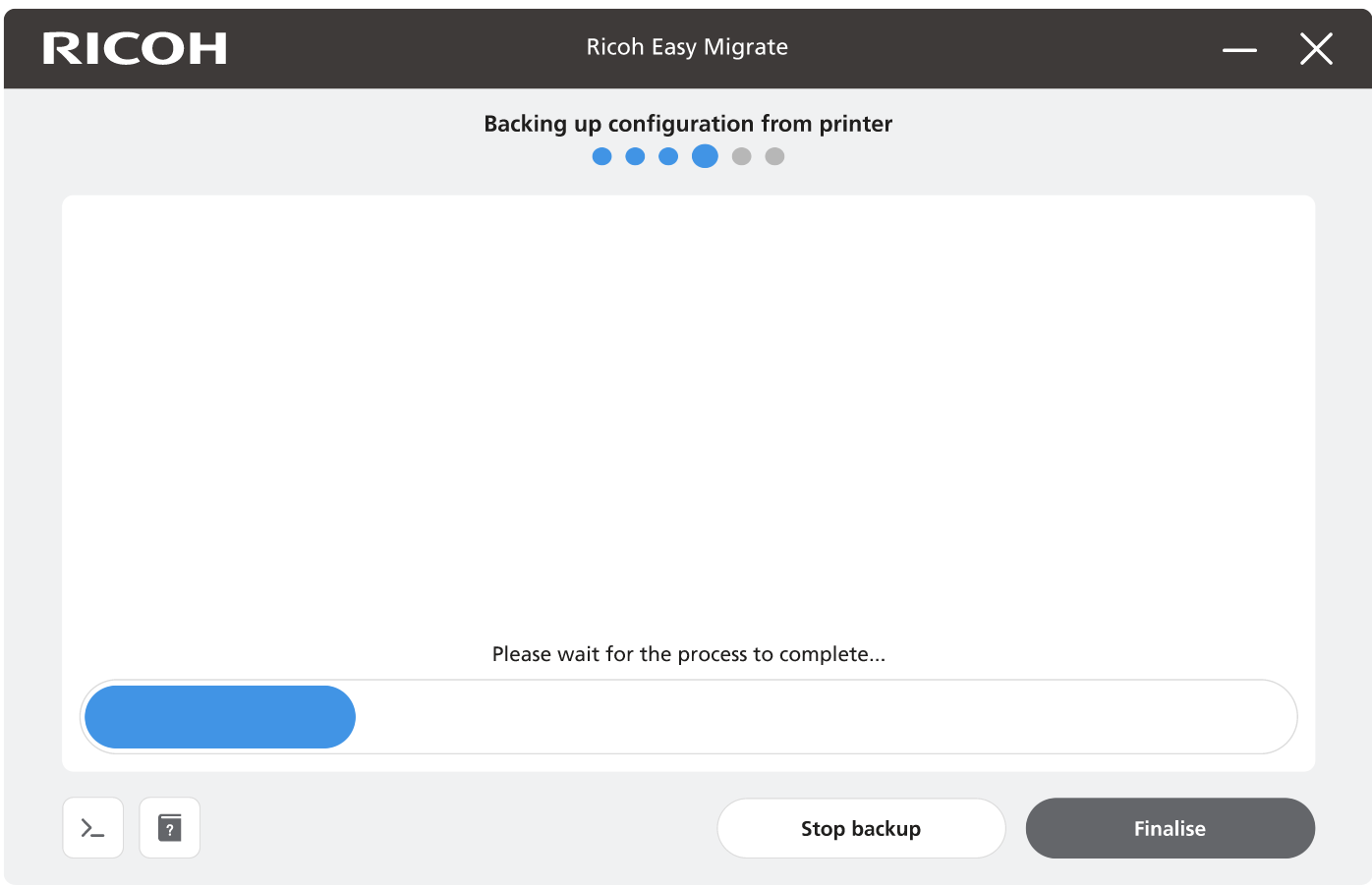
Écran « Traitement de la sauvegarde »
La sauvegarde peut échouer s'il n'y a pas de connexion réseau stable à l'imprimante (multifonctions). Effectuez à nouveau la sauvegarde et si l'erreur persiste, contactez votre représentant local Ricoh. Aide et support | Ricoh Europe (ricoh-europe.com)
Lorsque l'outil Ricoh Easy Migrate a terminé la sauvegarde, un écran similaire à celui-ci s'affiche :
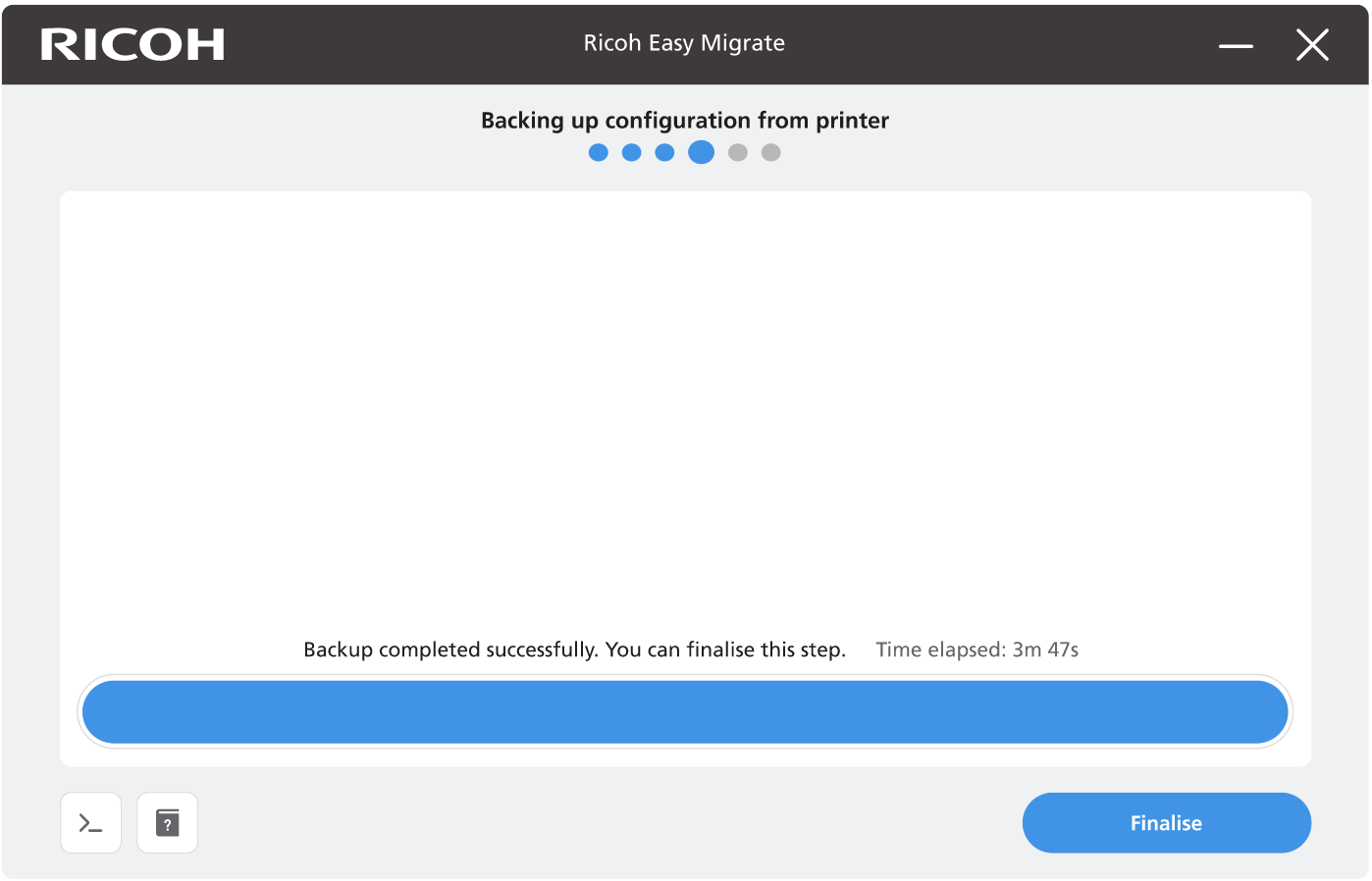
Écran « La sauvegarde a bien été effectuée »
Cliquez sur « Finaliser » pour continuer.
Étape 5 : finaliser la sauvegarde de la configuration
À ce stade, l'outil Ricoh Easy Migrate vous demande d'échanger votre nouvelle imprimante (multifonctions) et votre imprimante (multifonctions) actuelle.
Mettez votre imprimante (multifonctions) actuelle hors tension (attendez que le voyant d'état cesse de clignoter) et débranchez le câble réseau.
Veillez à connecter le câble réseau à la nouvelle imprimante (multifonctions) avant de la mettre sous tension.

Le bouton de mise sous tension/hors tension de l'imprimante (multifonctions) se trouve souvent à l'avant, à hauteur des genoux.

Assurez-vous que votre nouvelle imprimante (multifonctions) est complètement mise en route avant de cocher la case et de cliquer sur « Poursuivre la restauration ».
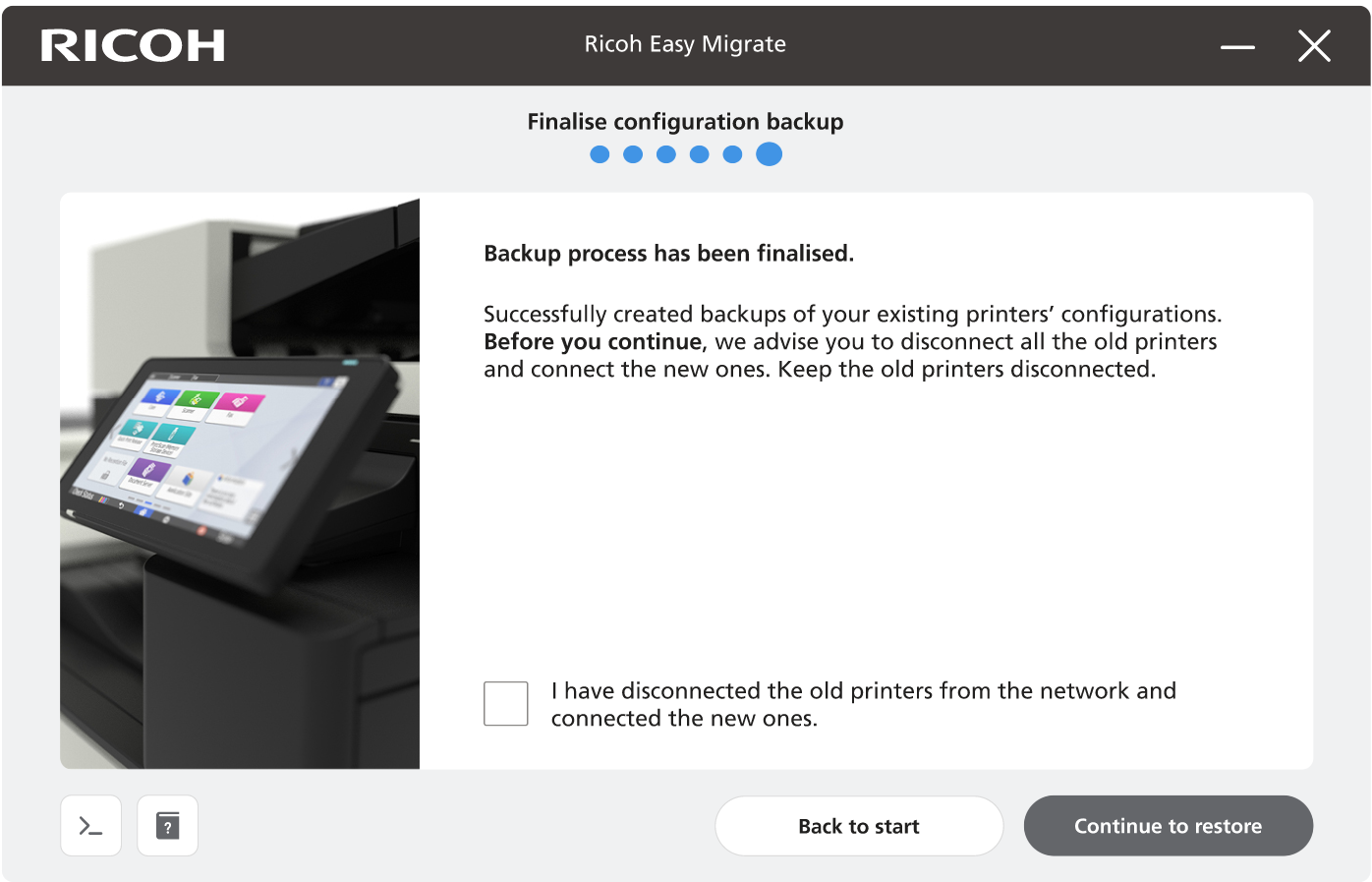
Écran « Finaliser la sauvegarde de la configuration »
Étapes suivantes
Vous avez maintenant effectué une sauvegarde de la configuration de votre imprimante (multifonctions) actuelle. Dans la deuxième partie de l'outil Ricoh Easy Migrate, une restauration est effectuée sur la nouvelle imprimante (multifonctions). À ce stade-là, toutes les configurations sont effectuées sur la nouvelle imprimante (multifonctions).
Les étapes suivantes vous aideront à restaurer la sauvegarde sur la nouvelle imprimante (multifonctions). Continuez avec « Partie 2 : restauration de la configuration ».