
Ajouter manuellement une imprimante (multifonctions)
Si la bonne imprimante (multifonctions) n'est PAS détectée, vous avez la possibilité d'ajouter manuellement l'imprimante (multifonctions). Pour ce faire, cliquez sur le bouton « Ajouter manuellement » lorsque l'outil Ricoh Easy Migrate a terminé sa recherche.
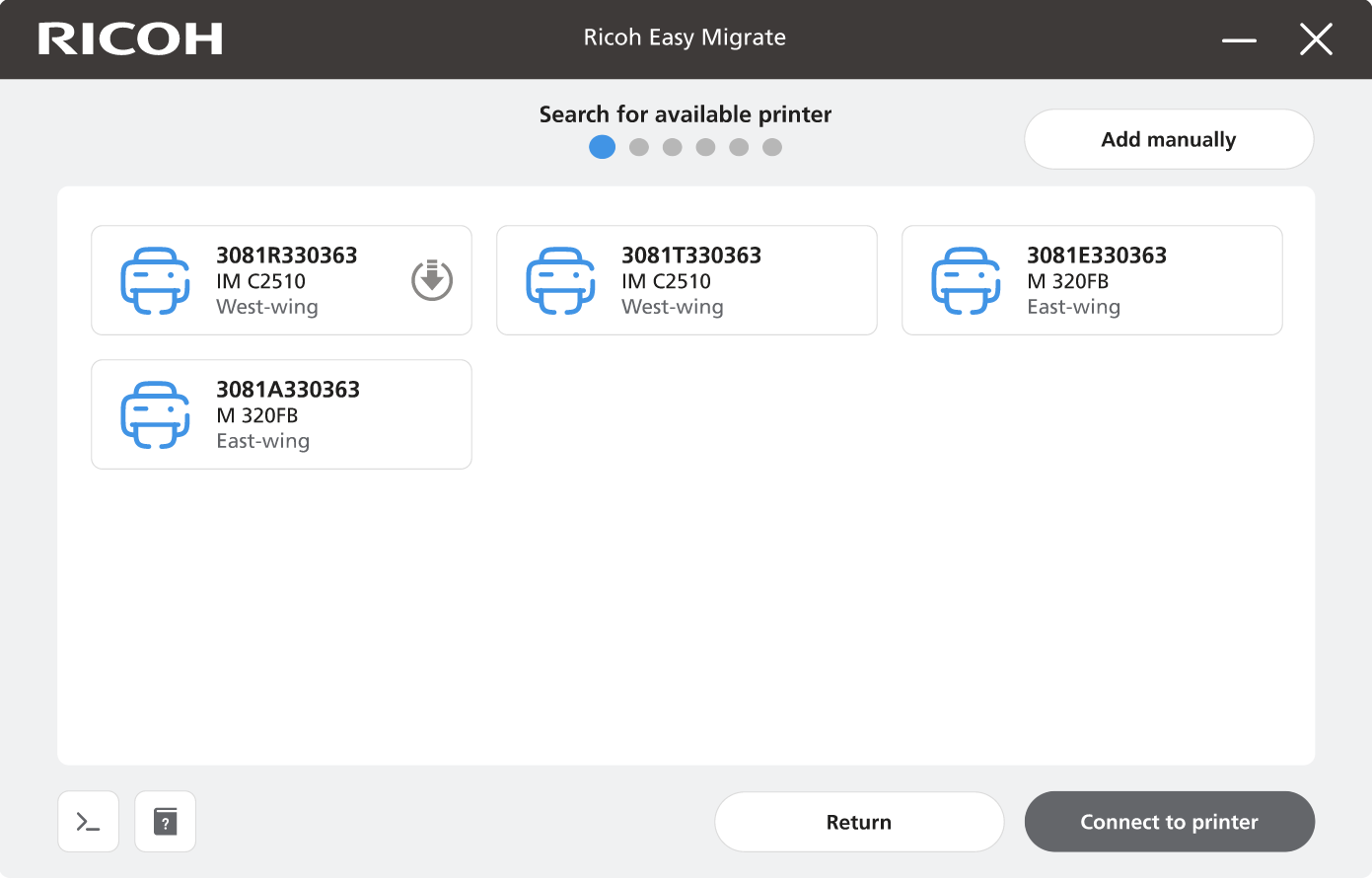
Écran « Imprimante (multifonctions) détectée »
Détails de l'imprimante multifonctions
Sur l'écran suivant, l'outil Ricoh Easy Migrate vous demandera de fournir l'adresse IP de l'imprimante (multifonctions). Suivez les étapes ci-dessous pour trouver l'adresse IP de l'imprimante (multifonctions).
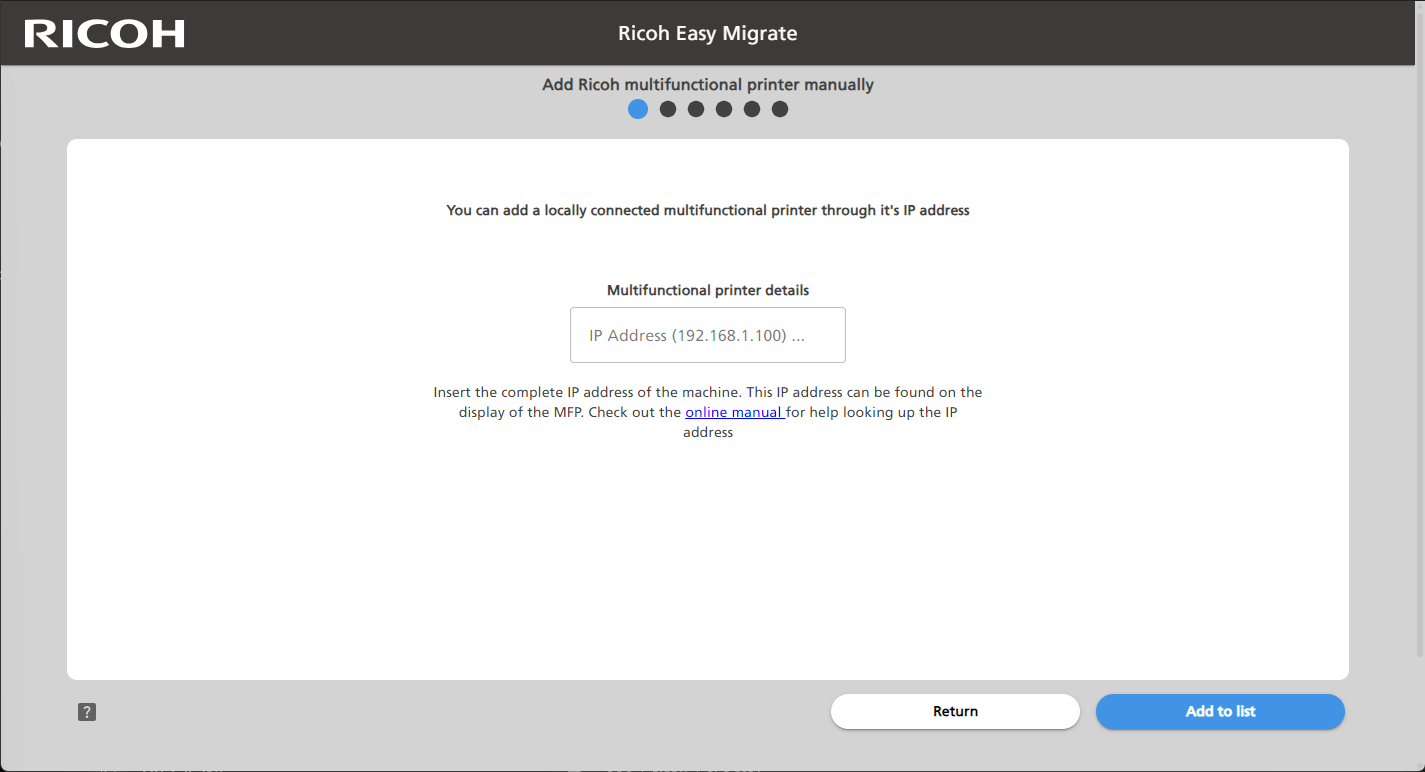
Écran « Ajouter manuellement une imprimante (multifonctions) Ricoh »
Où trouver l'adresse IP de l'imprimante (multifonctions) ?
Localisez physiquement l'imprimante (multifonctions) à laquelle vous souhaitez vous connecter.
Cliquez sur le bouton « Vérifier l'état » dans le coin inférieur gauche de l'écran
Notez la valeur à côté de « Adresse IPv4 : ». Dans cet exemple : « 192.188.1.151 ».
Si aucune option réseau ne peut être détectée ici, veuillez suivre ce guide en ligne pour imprimer la liste des paramètres réseau. Notez la valeur à côté de « Adresse IPv4 ».
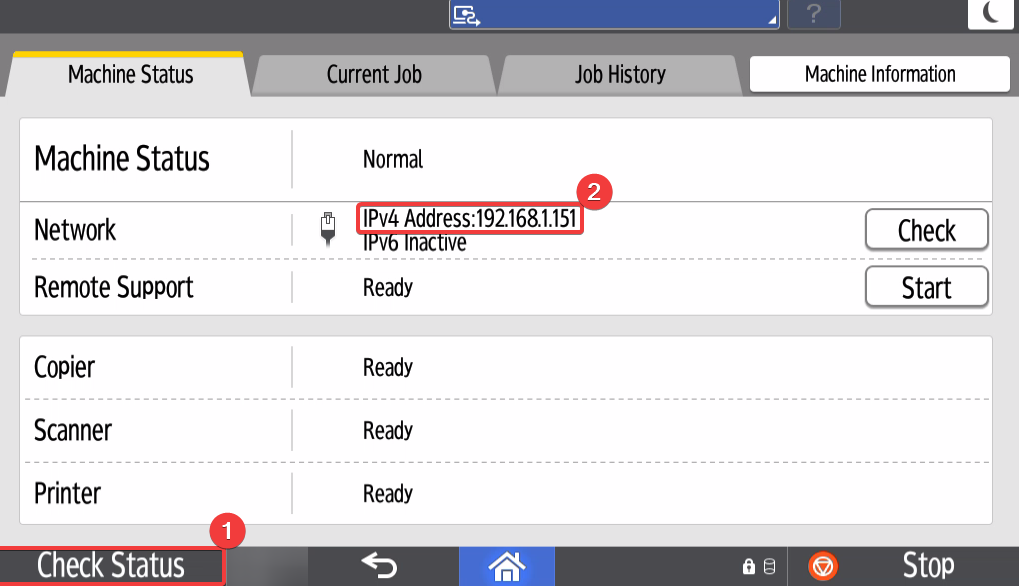
Écran « Vérifier l'état »
Étapes suivantes
Saisissez la valeur que vous avez notée dans le champ « Adresse IP (192.168.1.100) ... » et cliquez sur le bouton « Ajouter à la liste ». Si l'outil Ricoh Easy Migrate peut se connecter à l'imprimante (multifonctions) avec l'adresse IP fournie, l'écran « Étape 1 : rechercher une imprimante (multifonctions) disponible » s'affiche. Retournez à la partie précédente pour accéder à d'autres guides :