
Migration détaillée
Avant de commencer (Conditions d'utilisation et langue)
Lorsque l'outil Ricoh Easy Migrate démarre, il vous demande de sélectionner une langue. Par défaut, la langue est réglée sur « English (United States) », mais il est possible de la modifier. Si l'outil Ricoh Easy Migrate démarre pour la première fois, il vous demandera d'accepter les conditions d'utilisation définies par Ricoh. Après avoir coché la case indiquant que vous acceptez les conditions d'utilisation définies par Ricoh, cliquez sur « Continuer ».
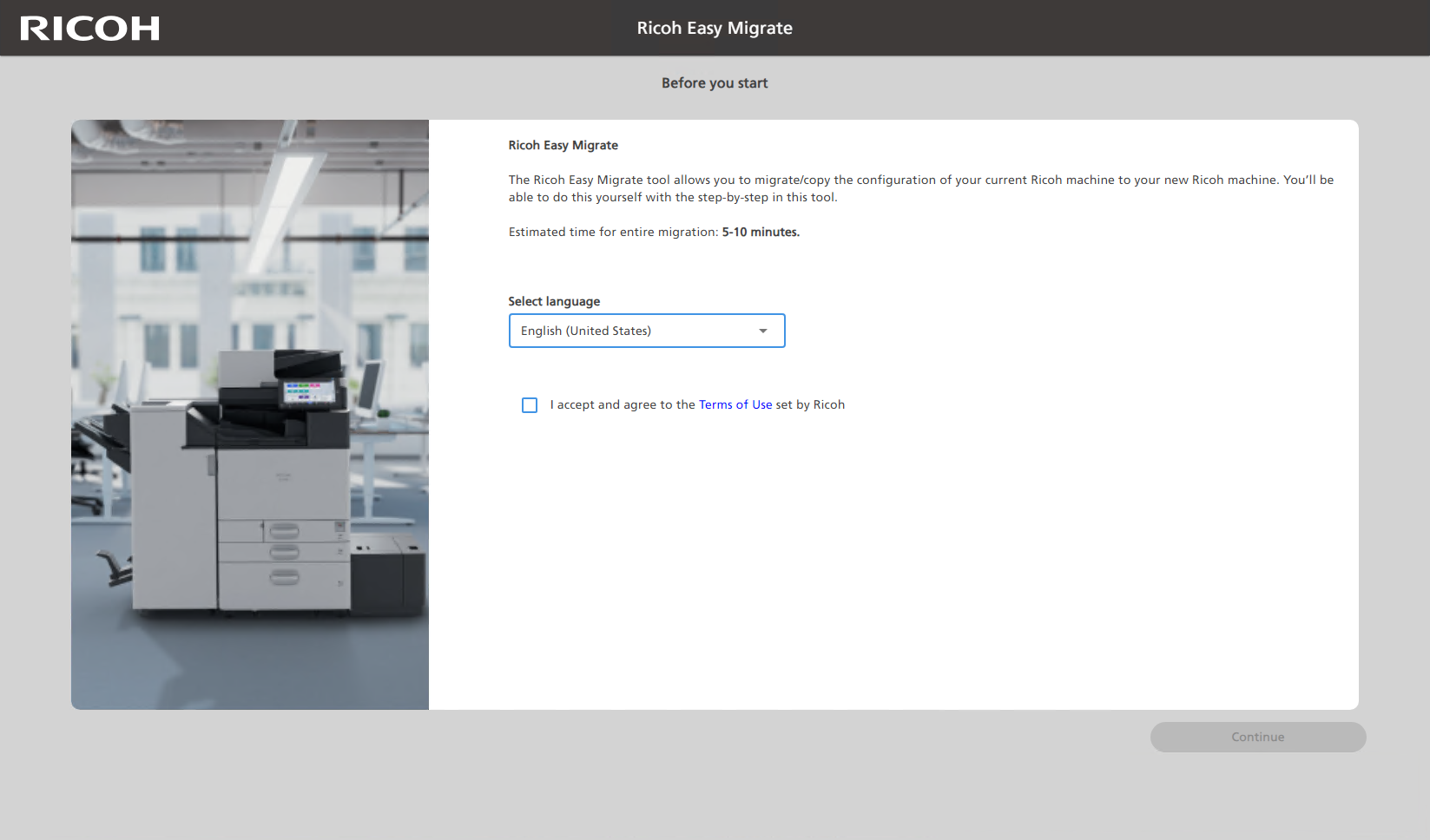
Écran « Langues et conditions d'utilisation »
Avant de commencer (Préparation)
Sur l'écran suivant, l'outil Ricoh Easy Migrate vous explique ce qu'il va faire et ce que vous devez préparer. Vous trouverez un aperçu complet des éléments de configuration qui seront migrés/copiés dans cette documentation sous « Spécifications ».
Votre imprimante actuelle (multifonctions) peut avoir reçu un mot de passe différent lors de l'installation. Ce mot de passe est nécessaire pour récupérer la configuration de votre imprimante (multifonctions). Gardez le mot de passe de l'imprimante (multifonctions) à portée de main. Adressez-vous si besoin à votre administrateur système pour obtenir cette information..
Gardez le numéro de série de la nouvelle et de l'actuelle imprimante (multifonctions) à portée de main pour confirmer l'imprimante (multifonctions). Le numéro de série de l'imprimante (multifonctions) est indiqué sur un autocollant situé à l'avant de l'imprimante (multifonctions).
L'outil Ricoh Easy Migrate ne pourra pas copier les mots de passe de votre imprimante (multifonctions) actuelle. Lors du réenregistrement, l'outil demandera jusqu'à 4 mots de passe pour le proxy, le SMTP (mails) et les informations d'identification du dossier. Contactez votre administrateur système pour obtenir ces informations.
Préparez la liste de contrôle
- (Facultatif) Mot de passe de l'imprimante (multifonctions) actuelle
- Numéro de série (s/n) de l'imprimante (multifonctions) actuelle
- Numéro de série (s/n) de la nouvelle imprimante (multifonctions)
- (Facultatif) 4 mots de passe pour le proxy, le SMTP (mails) et les identifiants de dossier.
Une fois que vous avez rassemblé toutes les informations, cliquez sur « Compris et départ » pour passer à l'étape suivante.
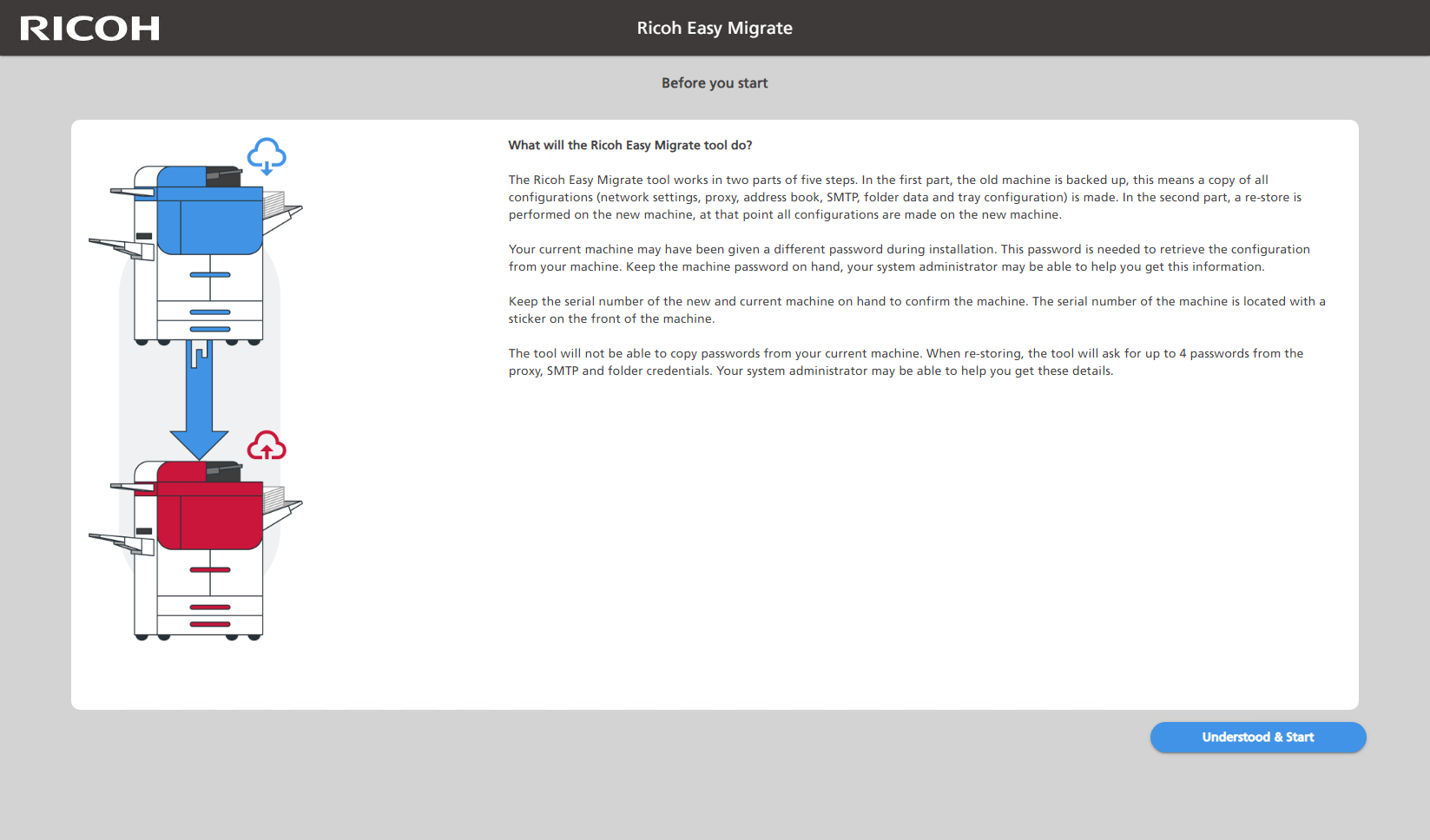
Écran « Préparer »
Étapes suivantes
L'outil Ricoh Easy Migrate fonctionne en deux parties de cinq et six étapes. Dans la première partie, l'imprimante (multifonctions) actuelle est sauvegardée, ce qui signifie qu'une copie de la configuration est effectuée. Dans la deuxième partie, une restauration est effectuée sur la nouvelle imprimante (multifonctions). À ce stade là, toutes les configurations sont effectuées sur la nouvelle imprimante (multifonctions).
Les étapes suivantes vous guideront dans la création d'une sauvegarde de votre imprimante (multifonctions) actuelle. Commencez par « Partie 1 : sauvegarde de la configuration ».