
Partie 2 : restauration de la configuration
Préparer la restauration de la configuration
L'outil Ricoh Easy Migrate fonctionne en deux parties. Dans la première partie, vous avez fait une sauvegarde de la configuration de votre imprimante (multifonctions) actuelle. Dans la deuxième partie, une restauration est effectuée sur la nouvelle imprimante (multifonctions). À ce stade-là, toutes les configurations sont effectuées sur la nouvelle imprimante (multifonctions). Cette page décrit comment restaurer la configuration sur votre nouvelle imprimante (multifonctions).
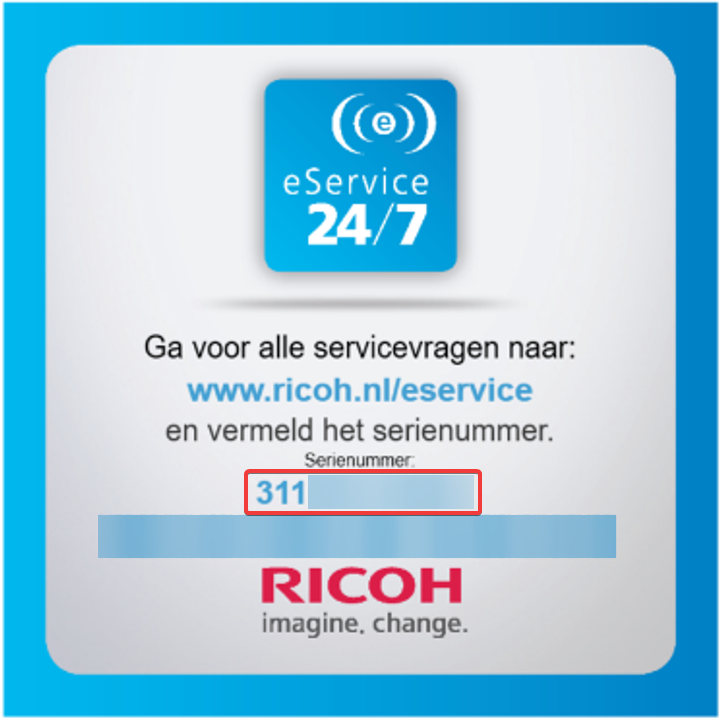
Gardez le numéro de série de votre nouvelle imprimante (multifonctions) à portée de main pour confirmer l'imprimante (multifonctions).
Le numéro de série de l'imprimante (multifonctions) est indiqué sur un autocollant situé à l'avant de l'imprimante (multifonctions). Voici un exemple d'autocollant indiquant le numéro de série. Le numéro de série est la partie indiquée en rouge et, dans cet exemple, il commence par 311. Sachez que le numéro de série de votre appareil commence très probablement par un chiffre différent.
L'outil Ricoh Easy Migrate n'a pas pu copier les mots de passe actuels de votre imprimante (multifonctions) actuelle. Lors du réenregistrement, l'outil demandera jusqu'à 4 mots de passe pour le proxy, le SMTP (mails) et les informations d'identification du dossier. Contactez votre administrateur système pour obtenir ces informations.
Préparez la liste de contrôle de la restauration de la configuration
- Numéro de série (s/n) de la nouvelle imprimante (multifonctions)
- (Facultatif) 4 mots de passe pour le proxy, le SMTP (mails) et les identifiants de dossier.
Étape 1 : rechercher une imprimante (multifonctions) disponible
En cliquant sur le bouton « Démarrer la recherche », l'outil Ricoh Easy Migrate commence à rechercher les imprimantes (multifonctions) disponibles sur votre réseau.
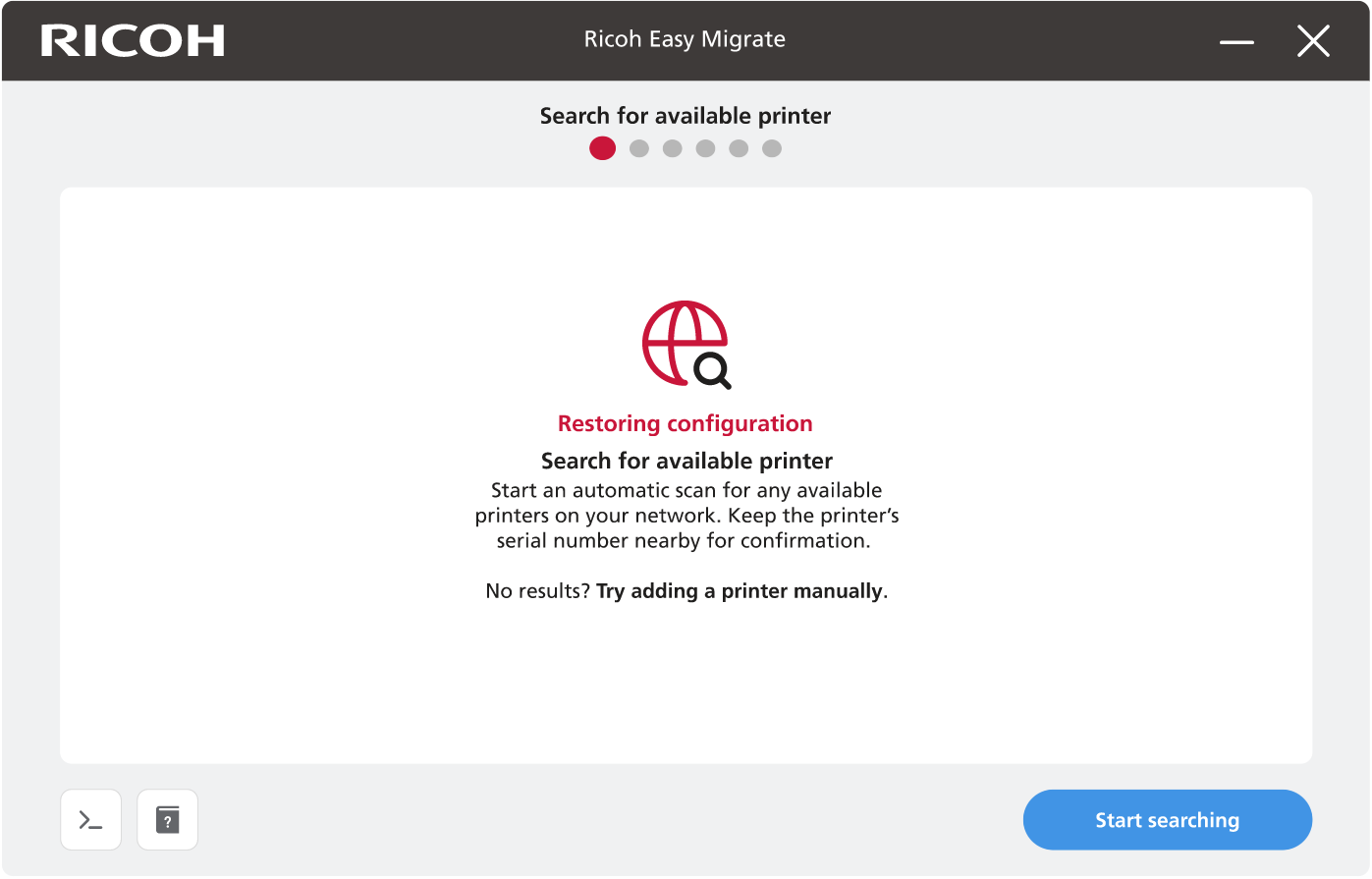
Écran « Rechercher une imprimante (multifonctions) disponible »
Une fois la recherche terminée, les imprimantes (multifonctions) trouvées sur votre réseau s'affichent. Vérifiez si la bonne imprimante (multifonctions) a été détectée en vous référant au numéro de série.
Si la bonne imprimante (multifonctions) n'a PAS été détectée, ajoutez-la manuellement au moyen de l'adresse IP. Ouvrez « Ajouter manuellement une imprimante (multifonctions) » dans le menu de gauche pour obtenir de l'aide.
Lorsque la bonne imprimante (multifonctions) figure dans la liste, vous pouvez en sélectionner une pour restaurer la sauvegarde en cliquant sur la case correspondante. Après avoir sélectionné une imprimante (multifonctions), cliquez sur le bouton « Se connecter à l'imprimante » qui s'affiche.
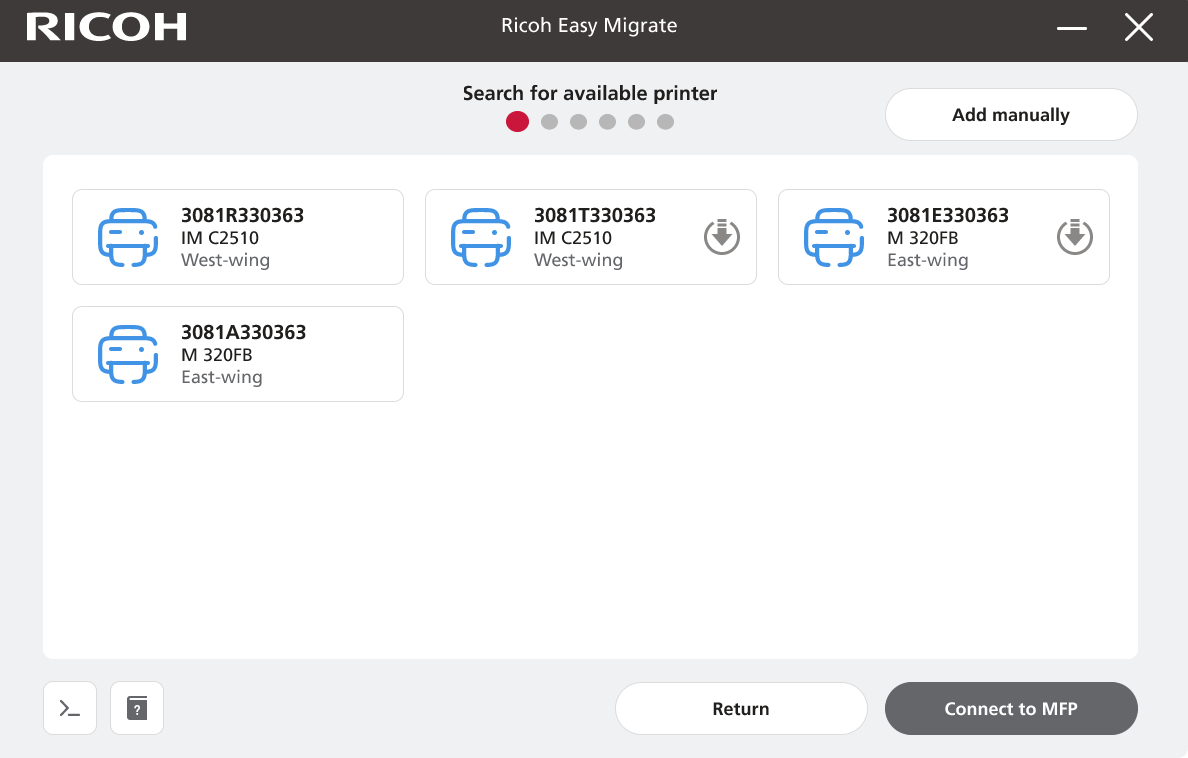
Écran « Imprimante (multifonctions) détectée »
Étape 2 : se connecter à l'imprimante (multifonctions)
Après avoir cliqué sur « Se connecter à l'imprimante », l'application tentera de se connecter à l'imprimante (multifonctions) sélectionnée avec les informations d'identification par défaut.
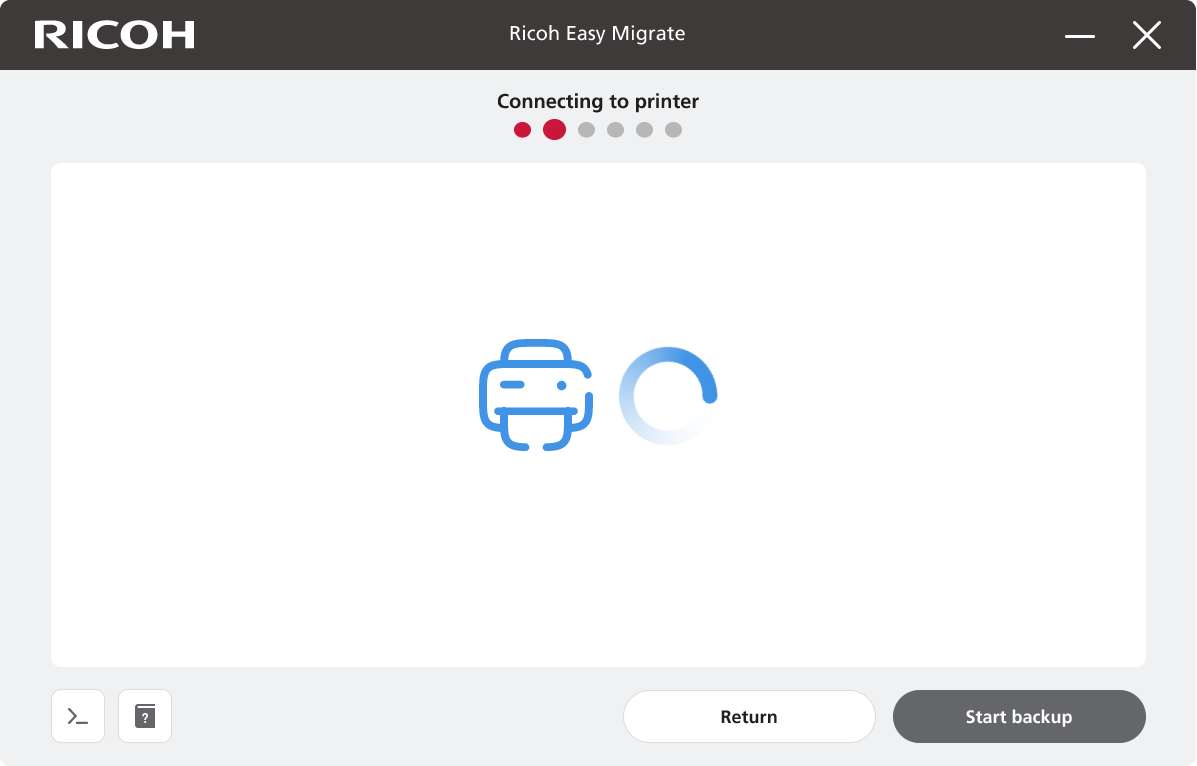
Écran « Se connecter à l'imprimante (multifonctions) »
Si les informations d'identification par défaut ne fonctionnent pas, vous serez invité à vous connecter à l'aide du mot de passe de votre imprimante (multifonctions) actuelle. Dans la plupart des cas, le nom d'utilisateur est : « admin ». Contactez votre représentant local Ricoh pour obtenir ces informations. Cliquez sur « Connexion au MFP » pour vérifier les informations d'identification saisies et vous connecter à l'imprimante (multifonctions).
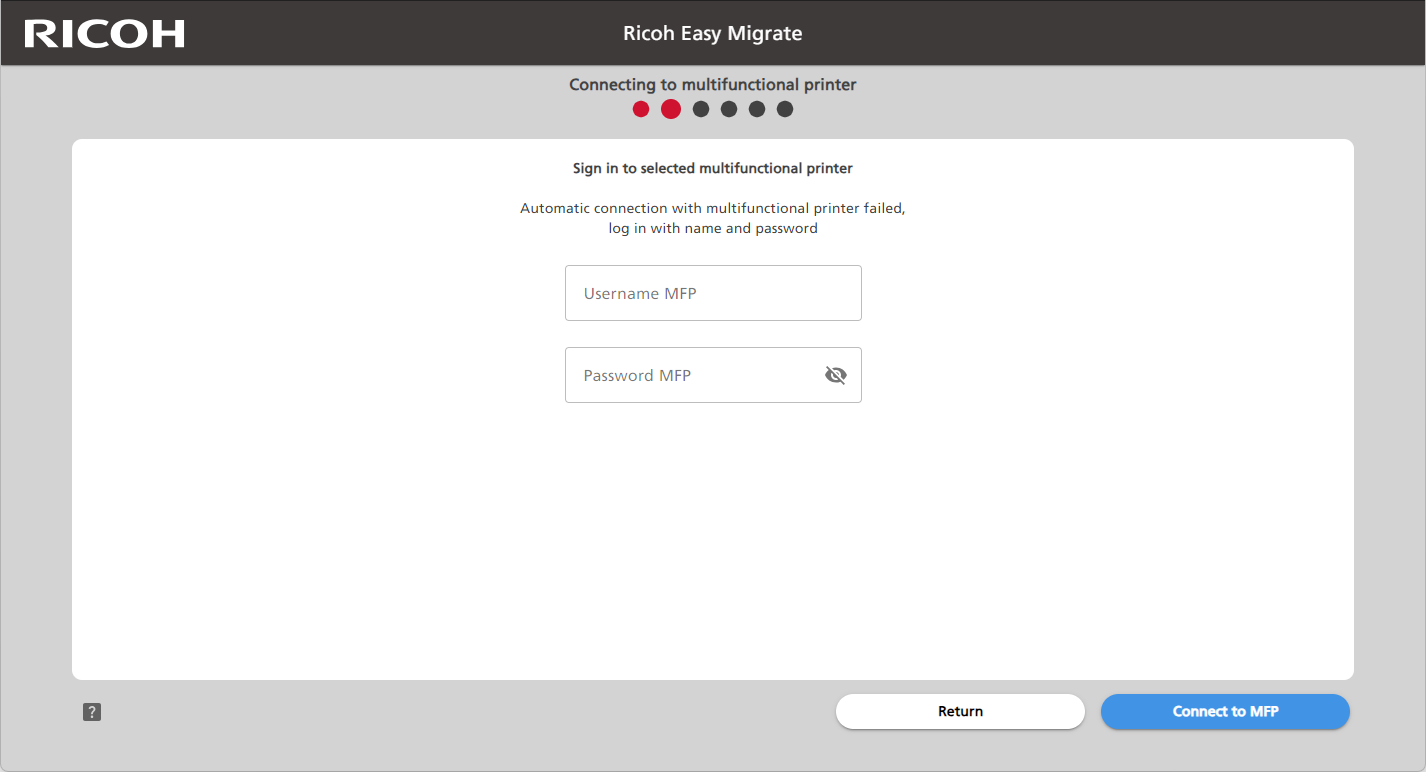
Écran « Se connecter à l'imprimante (multifonctions) sélectionnée »
Étape 3 : résumé de l'imprimante (multifonctions) connectée
Sur l'écran suivant, l'outil Ricoh Easy Migrate affiche un résumé des prochaines étapes. Assurez-vous à nouveau que la bonne imprimante (multifonctions) est sélectionnée et cliquez sur « Préparer la restauration ». Si la bonne imprimante (multifonctions) n'est pas sélectionnée, cliquez sur « Retour » et revenez à l'« Étape 1 ».
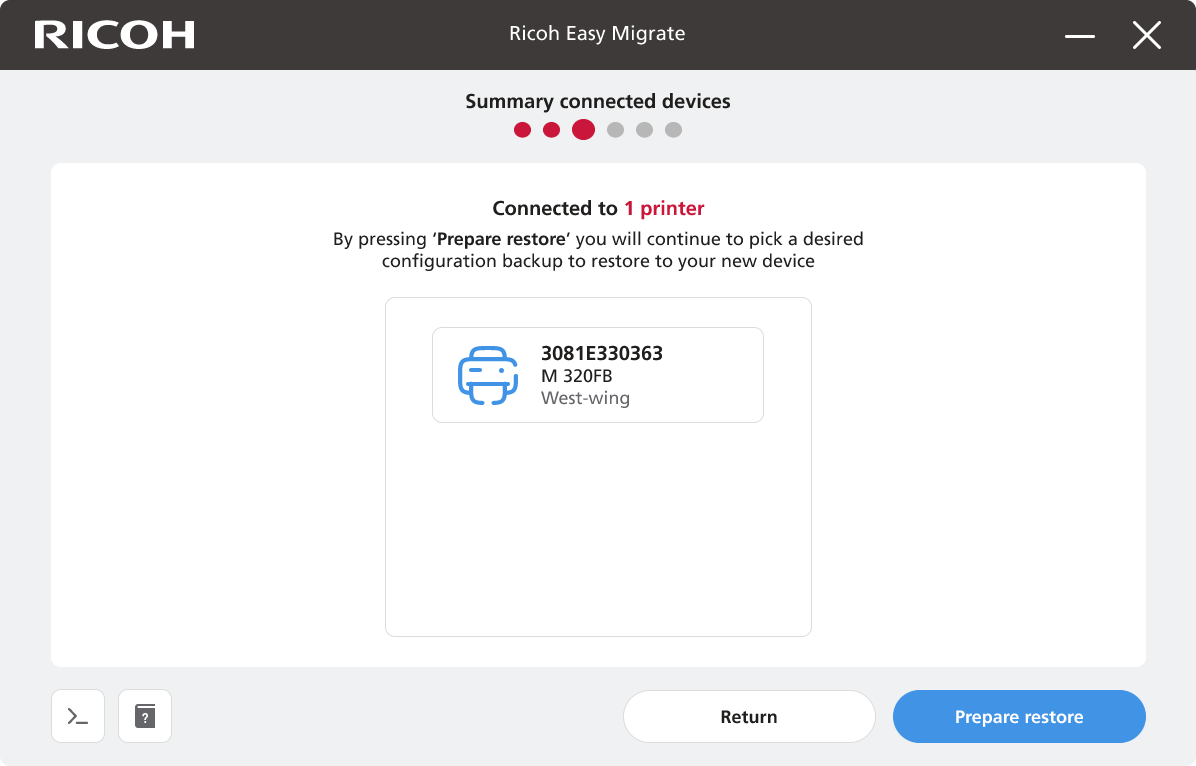
Écran « Résumé de l'imprimante (multifonctions) connectée »
Étape 4 : sélectionner les paramètres à restaurer sur la nouvelle imprimante (multifonctions)
Sur l'écran suivant, l'outil Ricoh Easy Migrate peut vous demander jusqu'à 4 mots de passe. Contactez votre administrateur système pour obtenir ces informations. Faites défiler cette fenêtre pour vérifier tous les éléments de configuration qui seront restaurés sur l'imprimante (multifonctions) sélectionnée avant de cliquer sur « Restaurer vers le MFP ».
Mot de passe proxy
Un serveur proxy est un intermédiaire entre votre ordinateur et les sites Internet que vous visitez. Imaginez que vous vouliez envoyer une lettre à votre ami, mais qu'au lieu de l'envoyer directement, vous la donniez à un ami qui la lui remettra pour vous. C'est ce que fait un serveur proxy pour le trafic internet.
Faite défiler cette page dans l'outil Ricoh Easy Migrate pour vérifier le nom d'hôte/de serveur et le nom d'utilisateur utilisés comme proxy. Cela aidera votre administrateur système à identifier le mot de passe à utiliser.
Mot de passe SMTP
SMTP est l'abréviation de « Simple Mail Transfer Protocol » (protocole simple de transfert de courrier). Il s'agit d'une norme de réseau utilisée pour l'envoi de courriers électroniques sur Internet. L'imprimante (multifonctions) utilise le protocole SMTP pour la numérisation vers le courrier électronique. Faites défiler cette page dans l'outil Ricoh Easy Migrate pour vérifier le nom d'hôte/de serveur et le nom d'utilisateur utilisés pour le protocole SMTP. Cela aidera votre administrateur système à identifier le mot de passe à utiliser.
Mot de passe SMB
Le protocole SMB (Server Message Block) est un protocole de communication utilisé pour partager des fichiers. Faites défiler cette page dans l'outil Ricoh Easy Migrate pour vérifier le nom d'hôte/de serveur et le nom d'utilisateur utilisés pour le protocole SMB. Cela aidera votre administrateur système à identifier le mot de passe à utiliser.
Mot de passe FTP
FTP est l'abréviation de « File Transfer Protocol » (protocole de transfert de fichiers). Ce protocole de communication est utilisé pour échanger des fichiers. Faites défiler cette page dans l'outil Ricoh Easy Migrate pour vérifier le nom d'hôte/de serveur et le nom d'utilisateur utilisés pour le protocole FTP. Cela aidera votre administrateur système à identifier le mot de passe à utiliser.
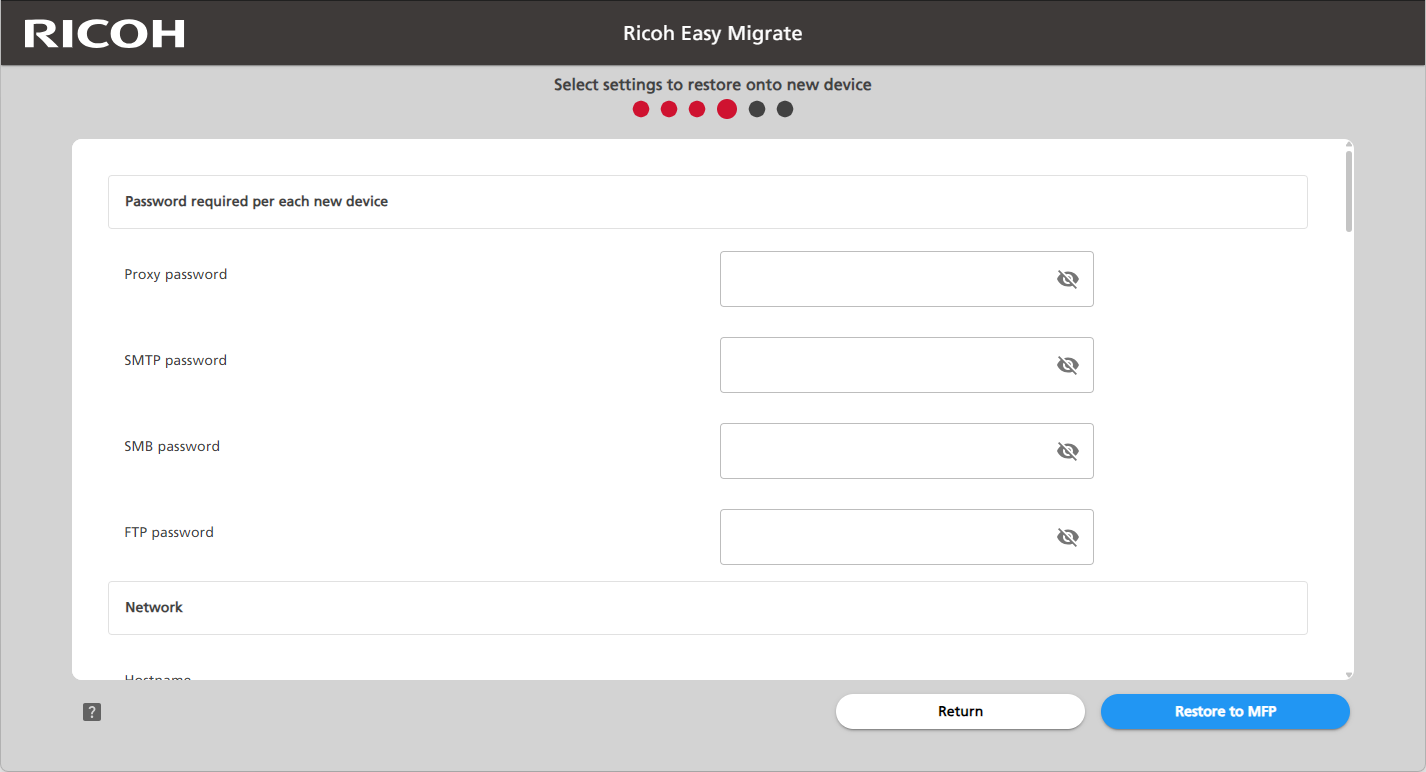
Écran « Préparer la restauration »
Étape 5 : restaurer la configuration sur l'imprimante (multifonctions)
L'outil Ricoh Easy Migrate va maintenant restaurer la configuration sur l'imprimante (multifonctions) sélectionnée. La restauration est généralement effectuée en moins de 60 secondes.
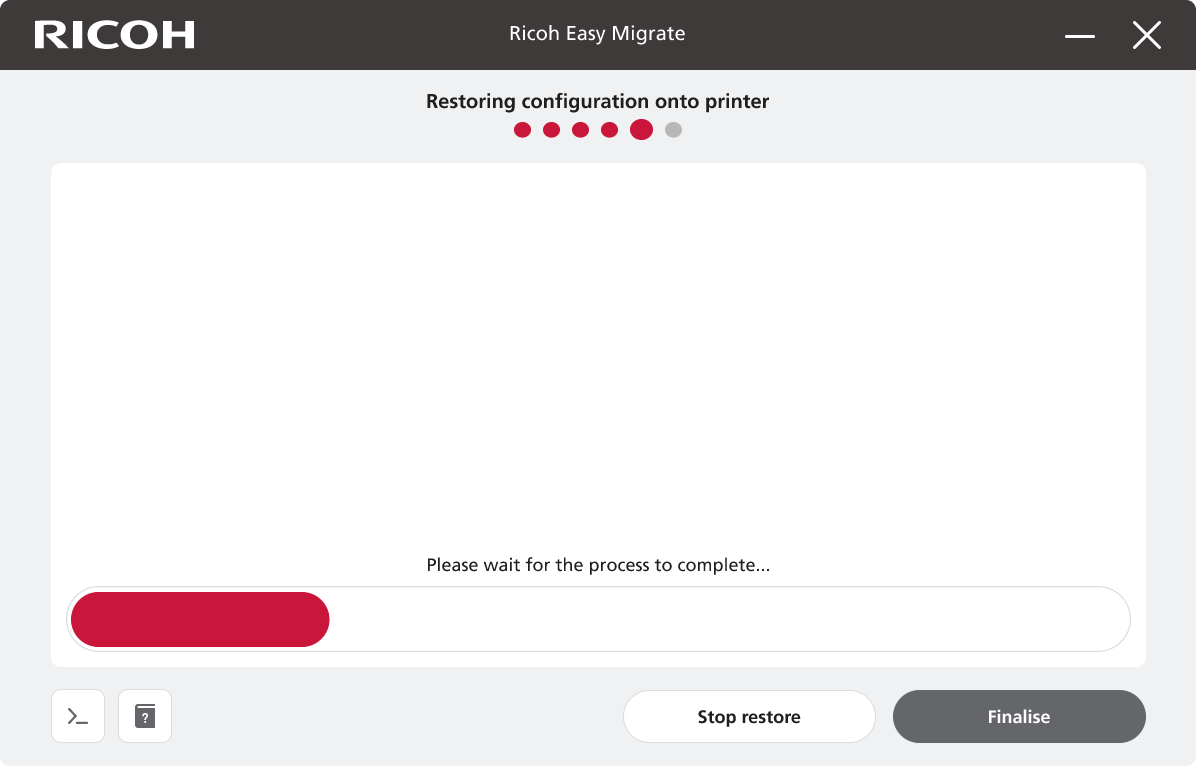
Écran « Traitement de la restauration »
La restauration peut échouer s'il n'y a pas de connexion réseau stable à l'imprimante (multifonctionnelle). Effectuez à nouveau la restauration et si l'erreur persiste, contactez votre représentant local Ricoh. Aide et support | Ricoh Europe (ricoh-europe.com)
Lorsque l'outil Ricoh Easy Migrate a terminé de restaurer la configuration, un écran similaire à celui-ci s'affiche :
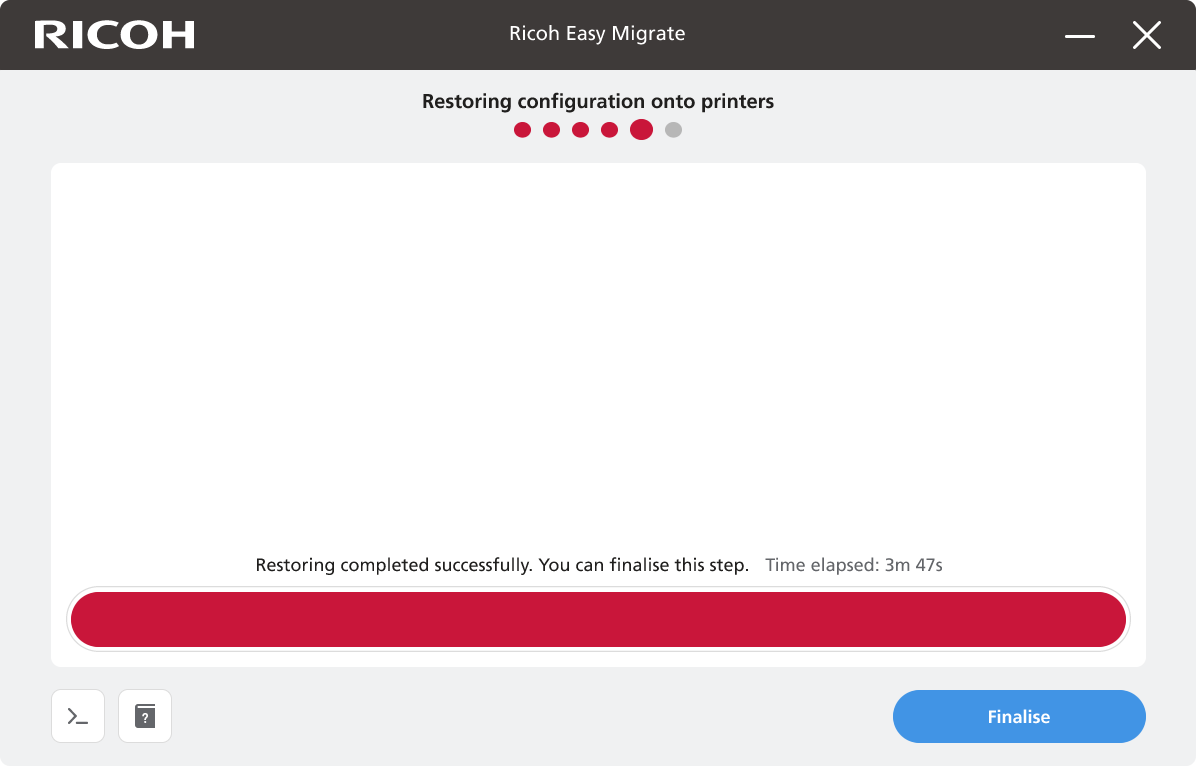
Écran « La restauration a bien été effectuée »
Cliquez sur « Finaliser » pour continuer.
Étape 6 : finaliser la sauvegarde de la configuration

Vous avez maintenant effectué une restauration sur votre nouvelle imprimante (multifonctions) et vous pouvez commencer à utiliser votre nouvelle imprimante (multifonctions).
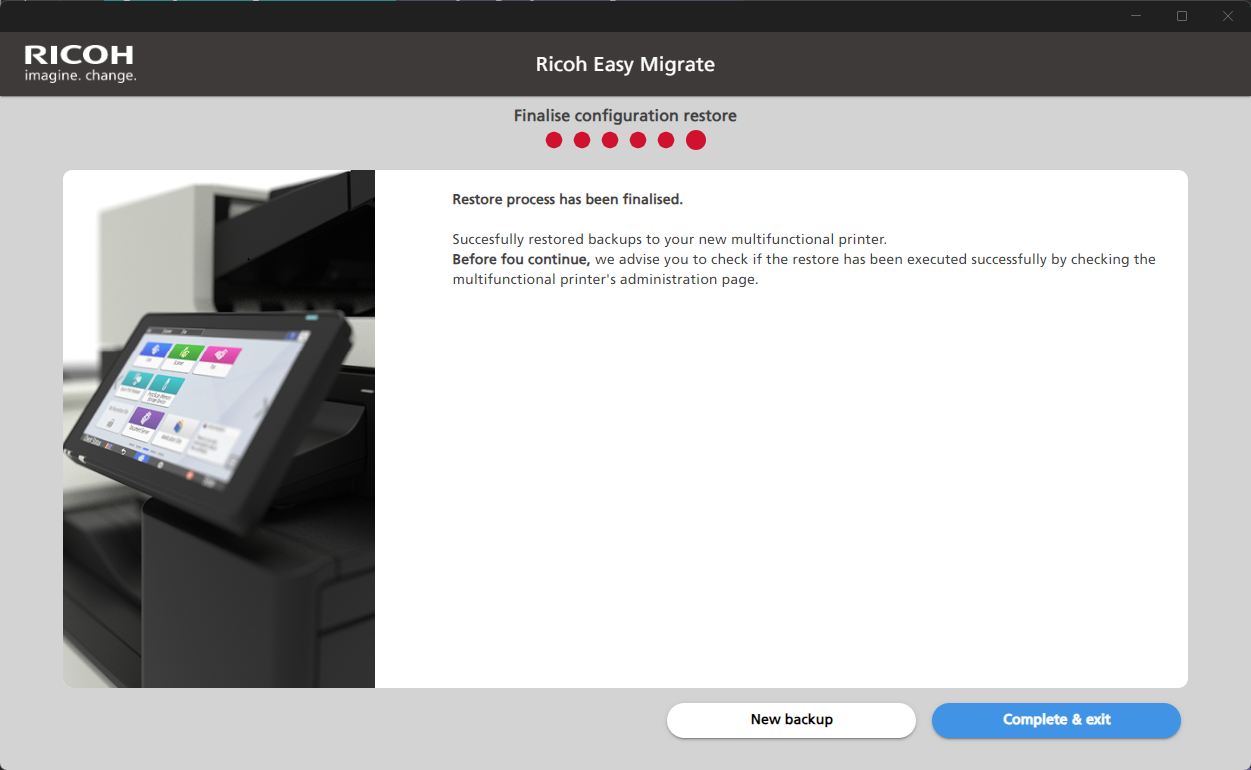
Étapes suivantes
Ricoh vous conseillera de mettre à jour votre pilote d'impression actuel et de configurer un nouveau mot de passe administrateur pour garantir la sécurité de vos données. Vous pouvez suivre la page Démarrage rapide pour continuer à configurer votre nouvelle imprimante (multifonctions).
Créer une nouvelle sauvegarde
Si vous avez une autre imprimante (multifonctions) actuelle et une autre nouvelle imprimante (multifonctions) pour lesquelles une migration/copie de la configuration doit être effectuée, cliquez sur « Nouvelle sauvegarde » et continuez avec « Partie 1 : sauvegarde de la configuration ».
Complet
S'il s'agit de la dernière paire d'imprimantes (multifonctions), cliquez sur « Terminer et quitter » pour fermer l'application. Vous pouvez supprimer l'outil RICOH Easy Migrate de votre PC en suivant les étapes de ce guide.