
Teil 1: Konfiguration sichern
Sichern der Konfiguration vorbereiten
Das Ricoh Easy Migrate Tool führt den Migrationsvorgang in zwei Teilen aus. In diesem ersten Teil wird das alte Gerät gesichert, d. h., es wird eine Kopie der Konfiguration erstellt. Auf dieser Seite wird beschrieben, wie Sie eine Sicherung Ihres aktuellen (Multifunktions-)Druckers erstellen.
Ihr aktueller (Multifunktions-)Drucker hat möglicherweise bei der Installation ein anderes Passwort erhalten. Dieses Passwort wird benötigt, um die Konfiguration von Ihrem (Multifunktions-)Drucker abzurufen. Halten Sie das Passwort des (Multifunktions-)Druckers bereit. Ihr Systemadministrator kann Ihnen unter Umständen bei der Beschaffung dieser Information helfen.
Halten Sie die Seriennummer des aktuellen (Multifunktions-)Druckers bereit, um den (Multifunktions-)Drucker zu bestätigen.
Die Seriennummer des (Multifunktions-)Druckers befindet sich auf einem Aufkleber an der Vorderseite des (Multifunktions-)Druckers. Dies ist ein Beispiel für einen Aufkleber, auf dem die Seriennummer zu sehen ist. Die Seriennummer ist die rot umrandete Nummer, die in diesem Beispiel mit 311 beginnt. Beachten Sie, dass die Seriennummer Ihres Geräts höchstwahrscheinlich mit einer anderen Zahl beginnt.
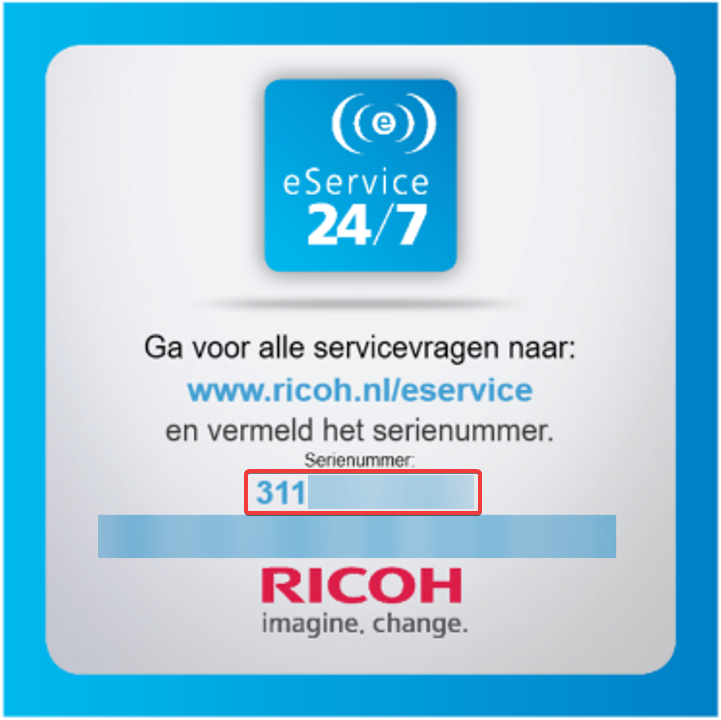
Aufkleber mit Seriennummer
Checkliste zum Sichern der Konfiguration vorbereiten
- (Optional) Passwort des aktuellen (Multifunktions-)Druckers
- Seriennummer (S/N) des aktuellen (Multifunktions-)Druckers
Schritt 1: Nach verfügbarem (Multifunktions-)Drucker suchen
Wenn Sie auf die Schaltfläche „Suche starten“ klicken, beginnt das Ricoh Easy Migrate Tool mit der Suche nach verfügbaren (Multifunktions-)Druckern in Ihrem Netzwerk.
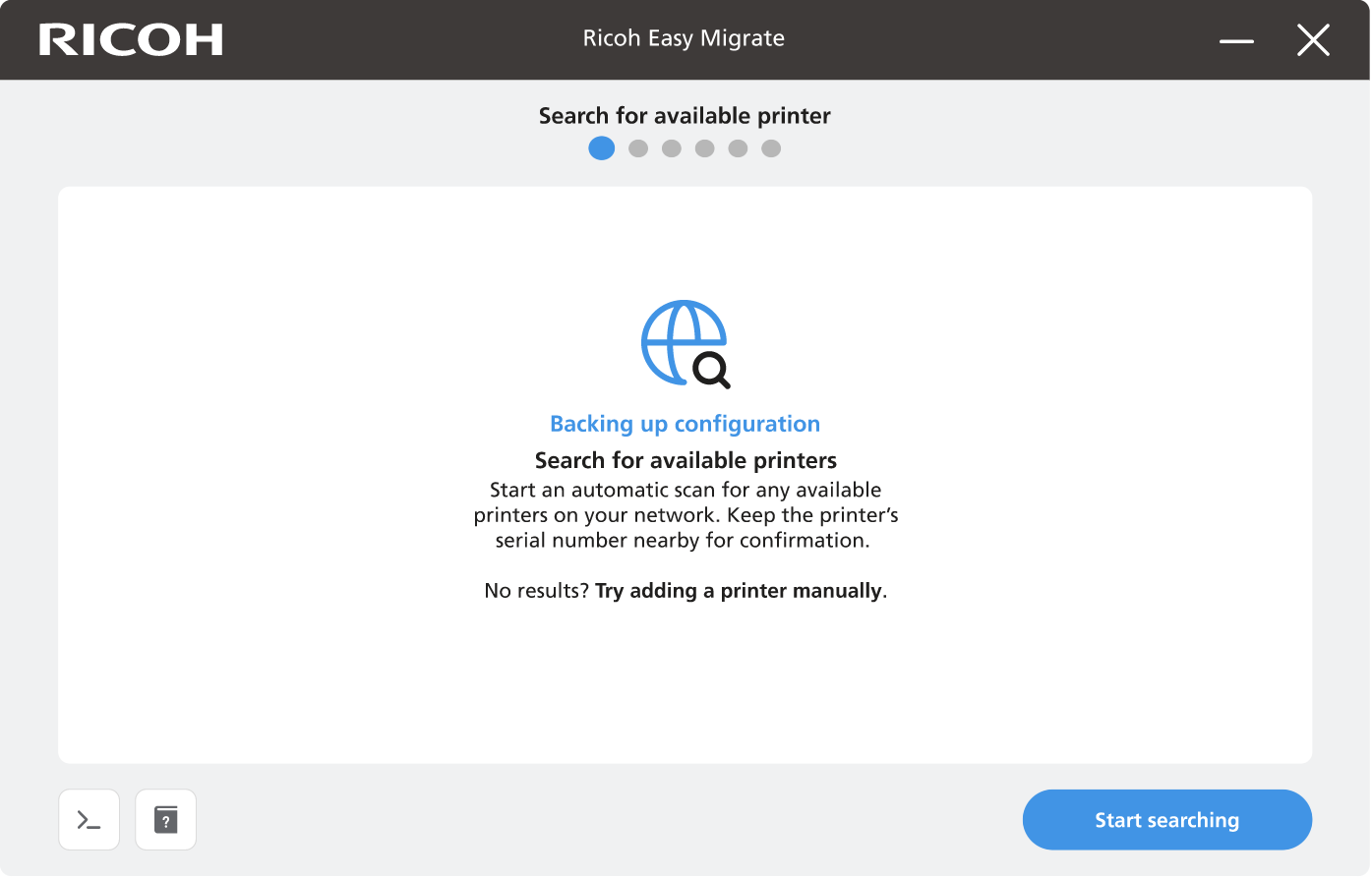
Bildschirm Nach verfügbarem (Multifunktions-)Drucker suchen
Nach Abschluss des Suchvorgangs werden die gefundenen (Multifunktions-)Drucker in Ihrem Netzwerk angezeigt. Überprüfen Sie anhand der Seriennummer, ob der richtige (Multifunktions-)Drucker gefunden wurde.
Wenn der richtige (Multifunktions-)Drucker NICHT gefunden wurde, fügen Sie den (Multifunktions-)Drucker manuell über die IP-Adresse hinzu. Öffnen Sie „(Multifunktions-)Drucker manuell hinzufügen“ im Menü links, um weitere Hilfe zu erhalten.
Wenn der richtige (Multifunktions-)Drucker in der Liste aufgeführt ist, können Sie ihn für die Sicherung auswählen. Klicken Sie hierzu das Kästchen an. Nach Auswahl eines (Multifunktions-)Druckers wird die Schaltfläche „Mit Drucker verbinden“ aktiviert und kann angeklickt werden.
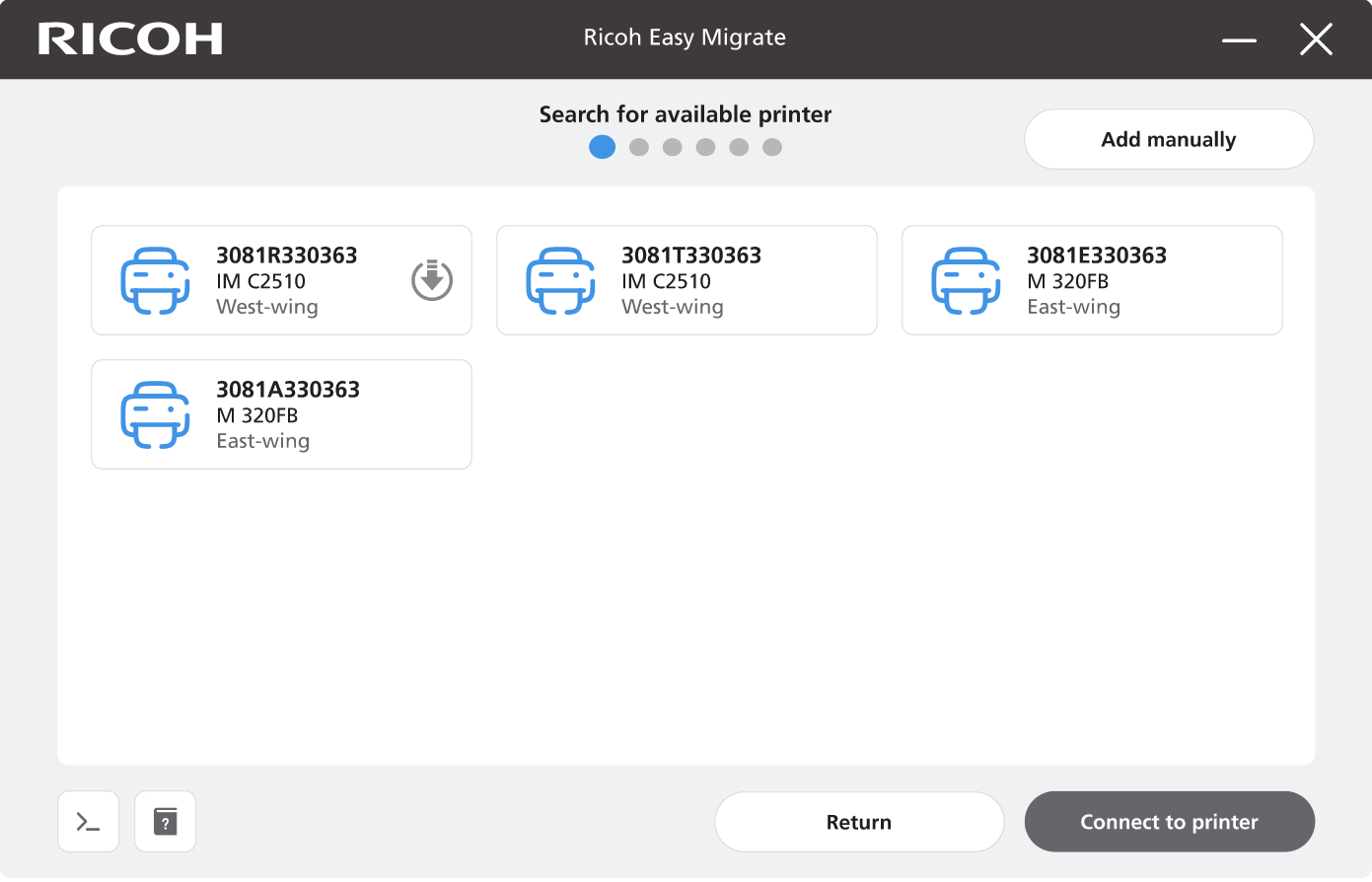
Bildschirm (Multifunktions-)Drucker gefunden
Schritt 2: Herstellen der Verbindung zum (Multifunktions-)Drucker
Nachdem Sie „Mit Drucker verbinden“ angeklickt haben, versucht die Anwendung, sich mit den Standardanmeldedaten beim ausgewählten (Multifunktions-)Drucker anzumelden.
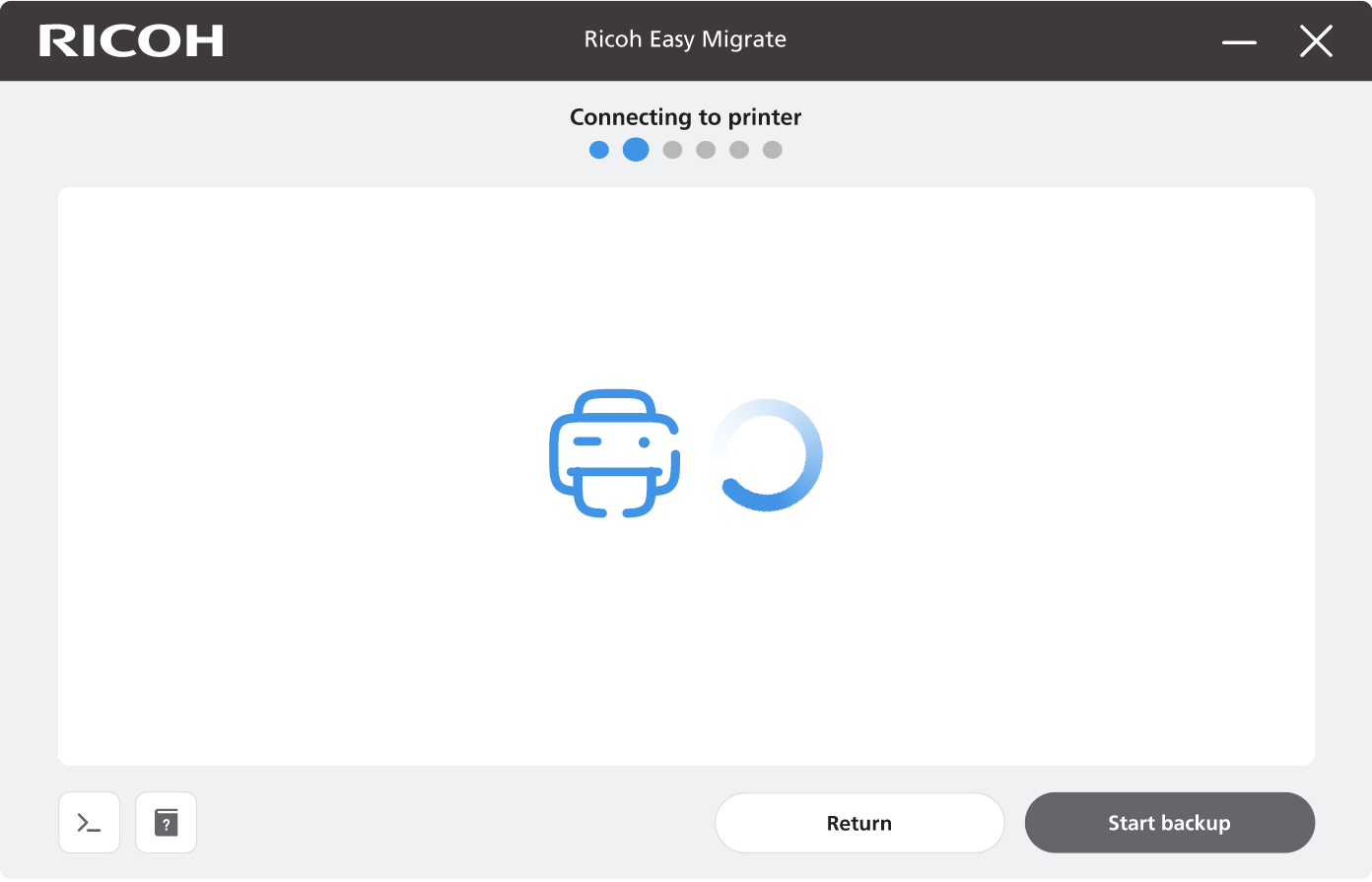
Bildschirm Herstellen der Verbindung zum (Multifunktions-)Drucker
Wenn die Standardanmeldedaten nicht funktionieren, werden Sie aufgefordert, sich mit dem Passwort Ihres aktuellen (Multifunktions-)Druckers anzumelden. In den meisten Fällen lautet der Benutzername „admin“. Ihr Systemadministrator kann Ihnen unter Umständen helfen, diese Information zu beschaffen. Klicken Sie auf „Mit MFP verbinden“, um die eingegebenen Anmeldedaten zu überprüfen und eine Verbindung zum (Multifunktions-)Drucker herzustellen.
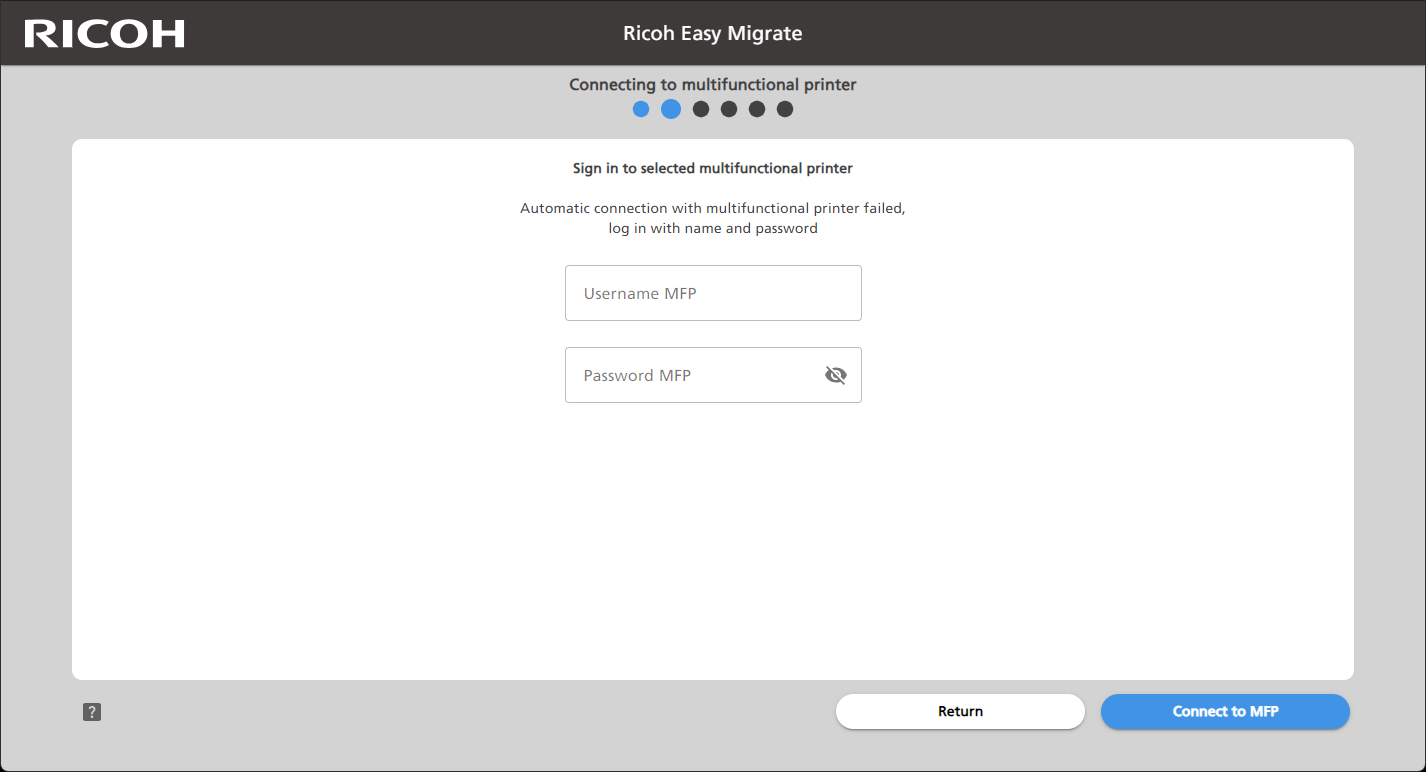
Bildschirm An ausgewählten (Multifunktions-)Drucker anmelden
Schritt 3: Zusammenfassung des verbundenen (Multifunktions-)Druckers
Im folgenden Bildschirm zeigt das Ricoh Easy Migrate Tool eine Zusammenfassung der nächsten Schritte an. Überprüfen Sie noch einmal, dass der richtige (Multifunktions-)Drucker ausgewählt ist, und klicken Sie auf „Sicherung starten“. Wenn nicht der richtige (Multifunktions-)Drucker ausgewählt ist, klicken Sie auf „Rückgabe“ und kehren Sie zu „Schritt 1“ zurück.
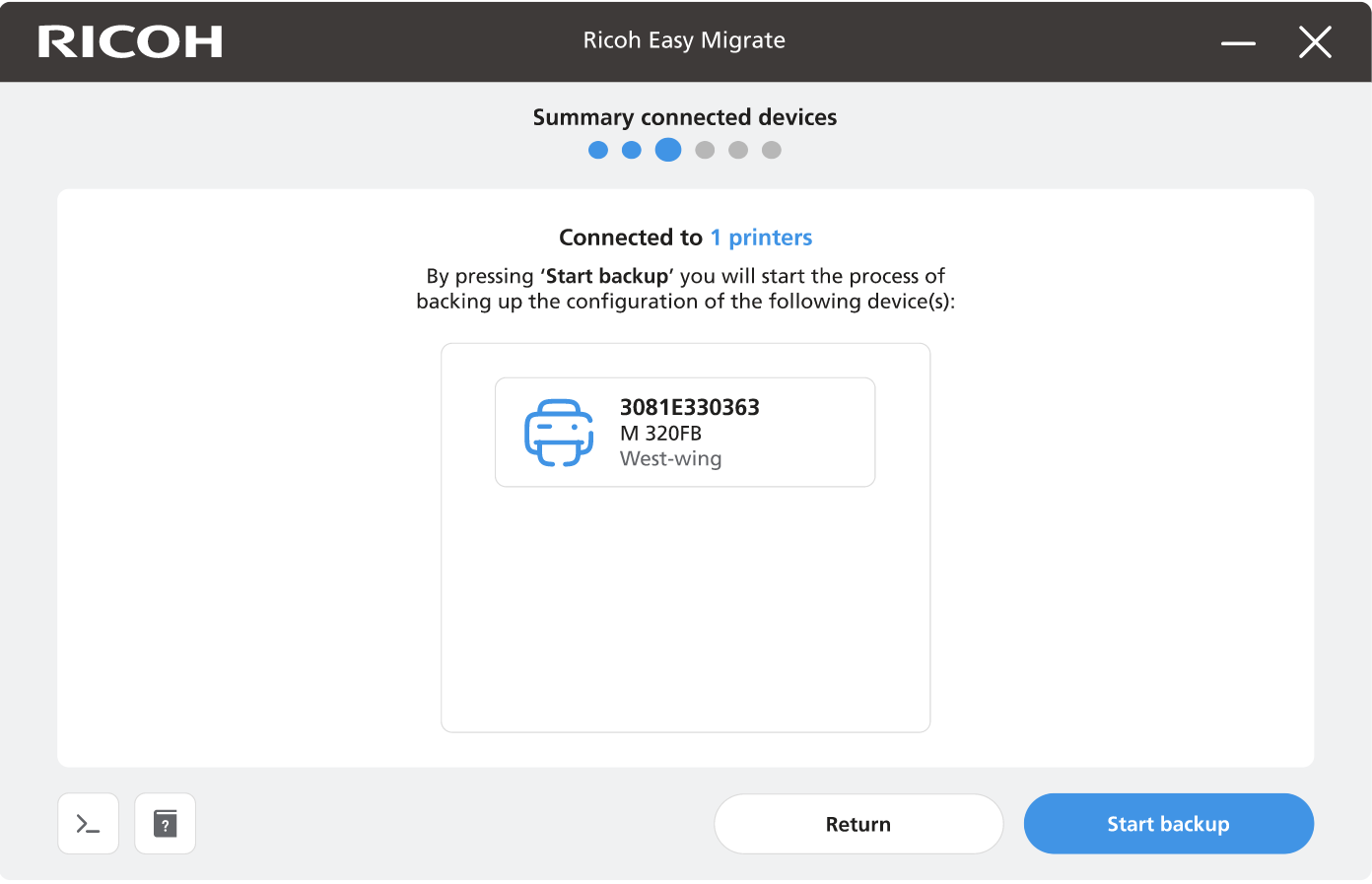
Bildschirm Zusammenfassung des verbundenen (Multifunktions-)Druckers
Schritt 4: Sichern der Konfiguration vom (Multifunktions-)Drucker
Das Ricoh Easy Migrate Tool beginnt nun mit der Sicherung der Konfiguration des ausgewählten (Multifunktions-)Druckers. Die Sicherung dauert in der Regel weniger als 30 Sekunden.
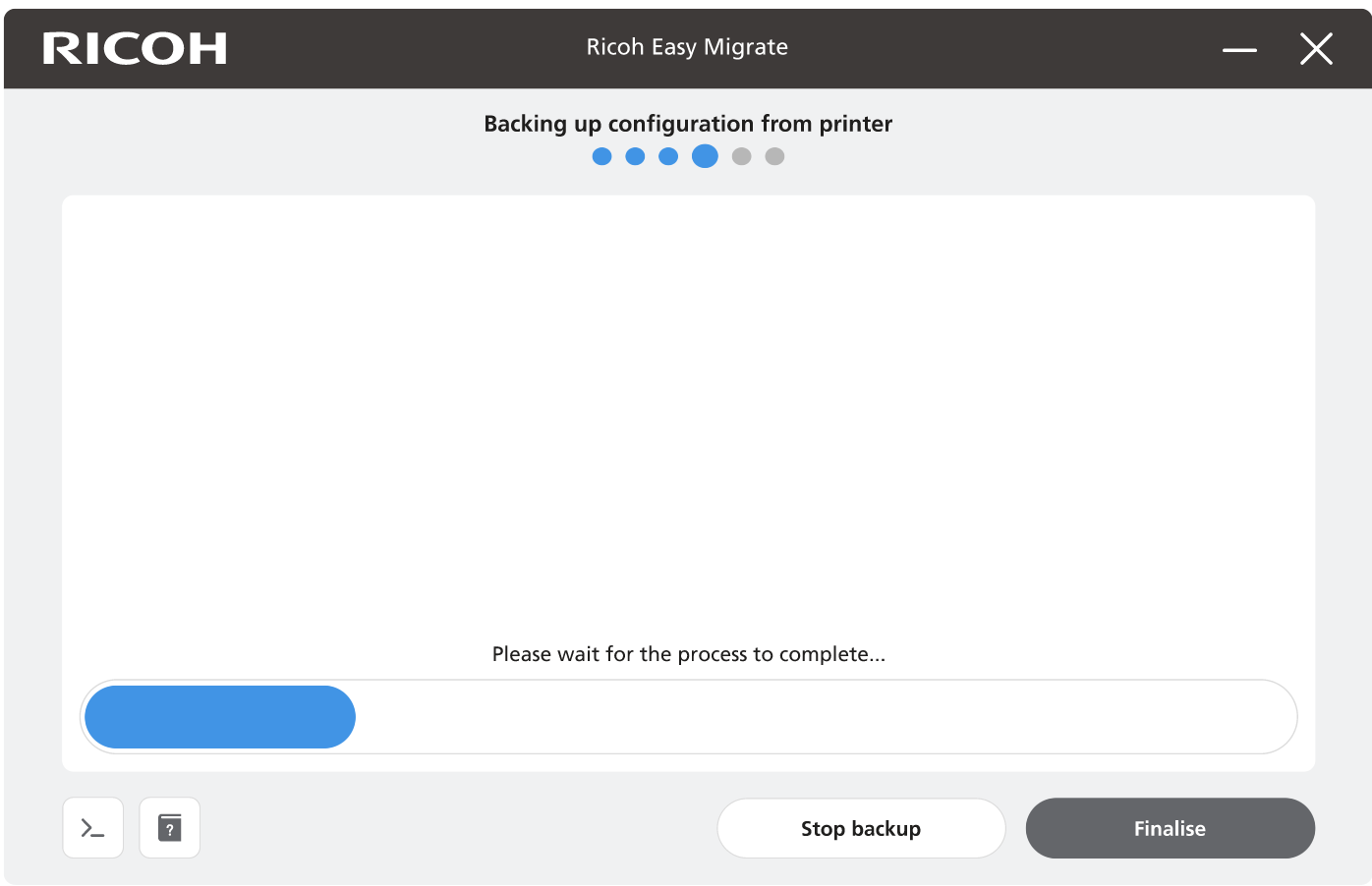
Bildschirm Verarbeitung wird gesichert
Die Sicherung kann fehlschlagen, wenn keine stabile Netzwerkverbindung zum (Multifunktions-)Drucker besteht. Versuchen Sie die Sicherung erneut. Wenn der Fehler weiterhin besteht, wenden Sie sich bitte an Ihren Ricoh-Vertreter vor Ort. Hilfe und Support | Ricoh Europe (ricoh-europe.com)
Wenn das Ricoh Easy Migrate Tool die Erstellung der Sicherung abgeschlossen hat, sollte ein Bildschirm ähnlich dem folgenden angezeigt werden:
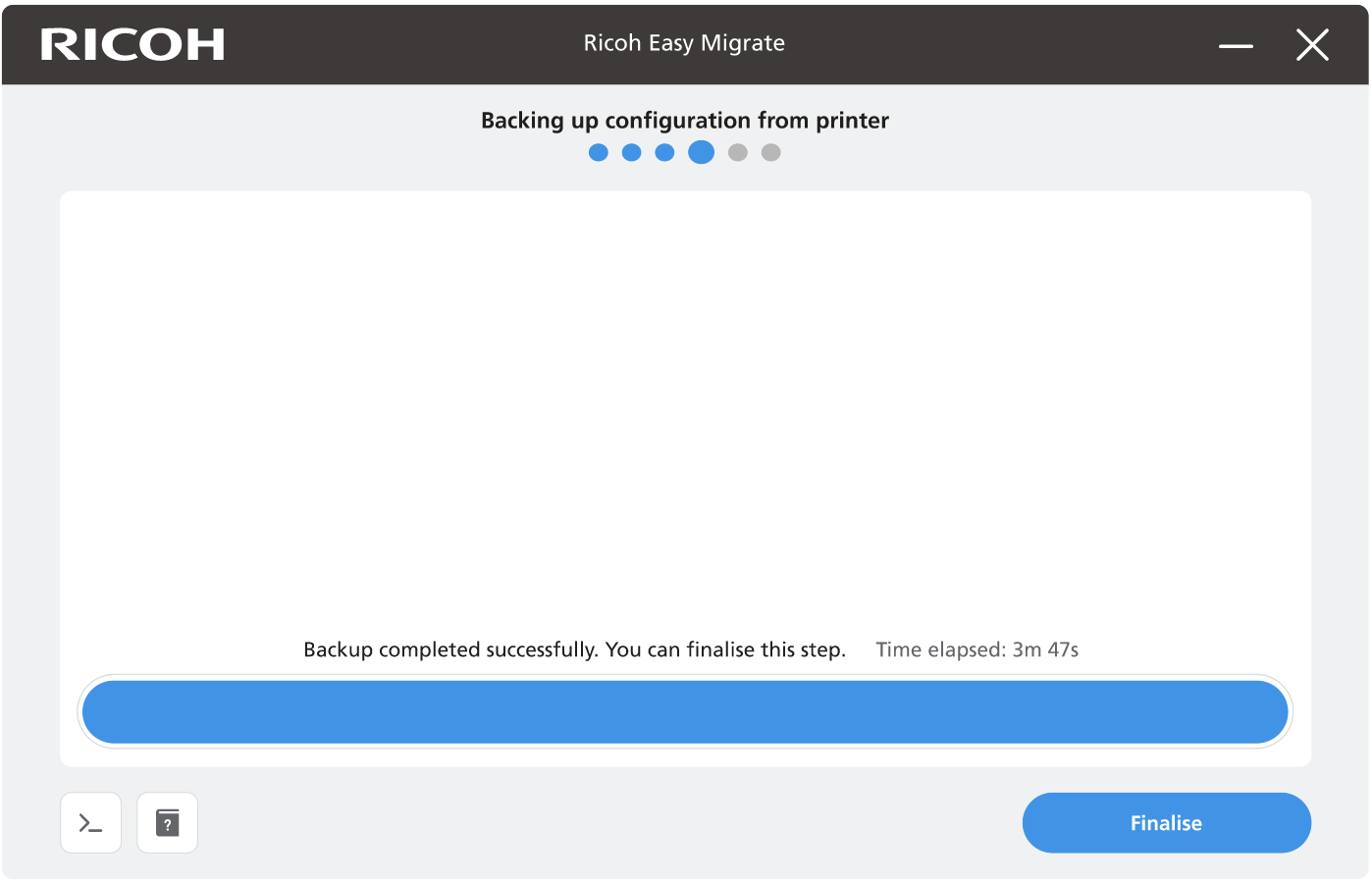
Bildschirm Sicherung erfolgreich abgeschlossen
Klicken Sie auf „Abschließen“, um fortzufahren.
Schritt 5: Konfigurationssicherung abschließen
Nun fordert Sie das Ricoh Easy Migrate Tool auf, Ihren aktuellen (Multifunktions-)Drucker gegen den neuen (Multifunktions-)Drucker auszutauschen.
Schalten Sie Ihren aktuellen (Multifunktions-)Drucker aus (warten Sie, bis die Statusleuchte nicht mehr blinkt) und ziehen Sie das Netzwerkkabel ab.
Vergewissern Sie sich, dass Sie das Netzwerkkabel an den neuen (Multifunktions-)Drucker angeschlossen haben, bevor Sie ihn einschalten.

Der Ein-/Aus-Schalter des (Multifunktions-)Druckers befindet sich häufig an der Vorderseite auf Kniehöhe.

Stellen Sie sicher, dass Ihr neuer (Multifunktions-)Drucker vollständig hochgefahren ist, bevor Sie das Kontrollkästchen aktivieren und auf „Wiederherstellung fortsetzen“ klicken.
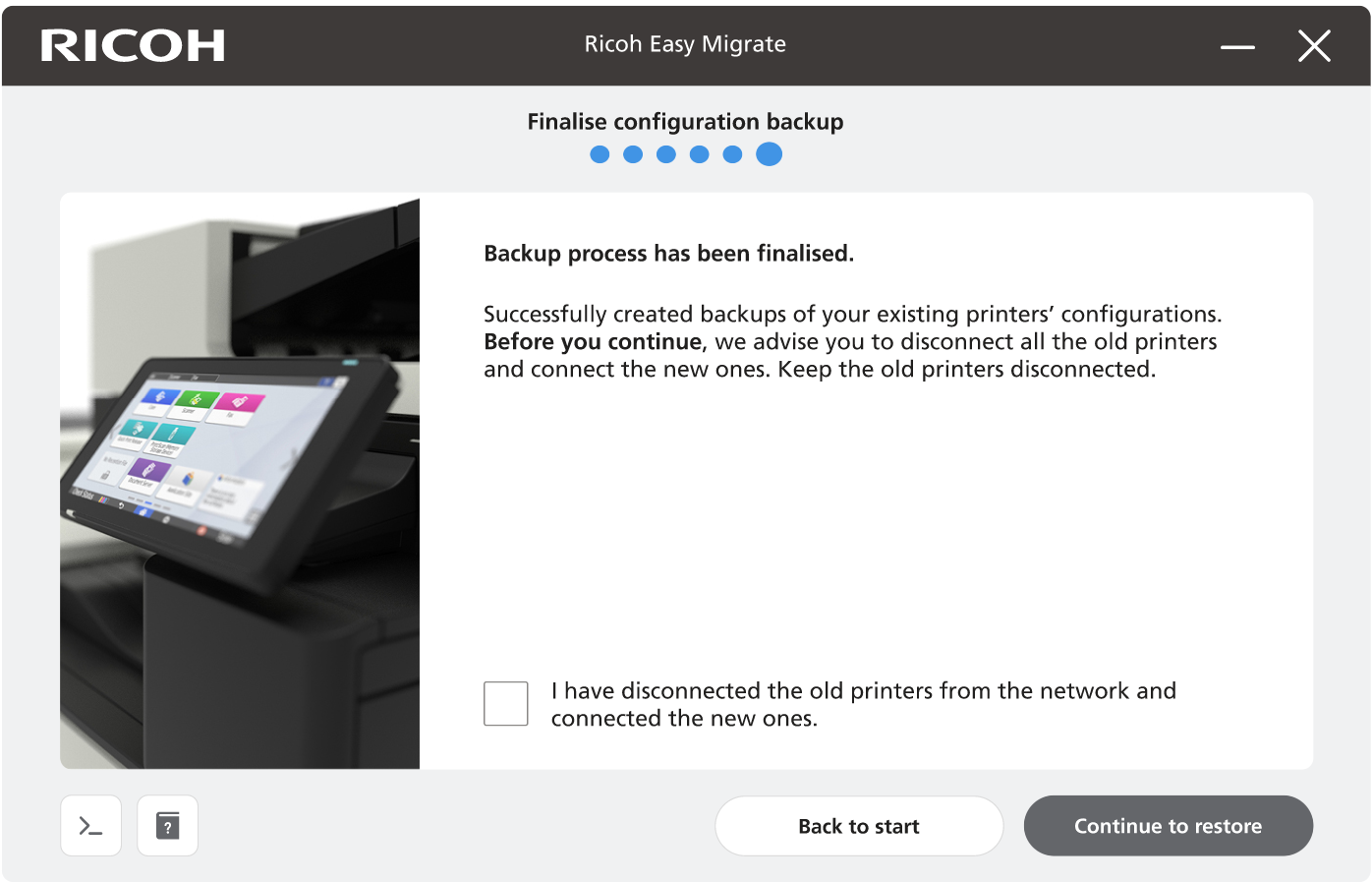
Bildschirm Konfigurationssicherung abschließen
Nächste Schritte
Sie haben nun eine Sicherung der Konfiguration Ihres aktuellen (Multifunktions-)Druckers erstellt. Im zweiten Teil des Ricoh Easy Migrate Tools wird eine Wiederherstellung auf dem neuen (Multifunktions-)Drucker durchgeführt. Dabei werden alle Konfigurationen auf dem neuen (Multifunktions-)Drucker vorgenommen.
Die folgenden Schritte führen Sie durch die Wiederherstellung der Sicherung auf dem neuen (Multifunktions-)Drucker. Fahren Sie mit „Teil 2: Konfiguration wiederherstellen“ fort.