
(Multifunktions-)Drucker manuell hinzufügen
Wenn der richtige (Multifunktions-)Drucker NICHT gefunden wird, haben Sie die Möglichkeit, den (Multifunktions-)Drucker manuell hinzuzufügen. Klicken Sie dazu auf die Schaltfläche „Manuell hinzufügen“, wenn das Ricoh Easy Migrate Tool die Suche abgeschlossen hat.
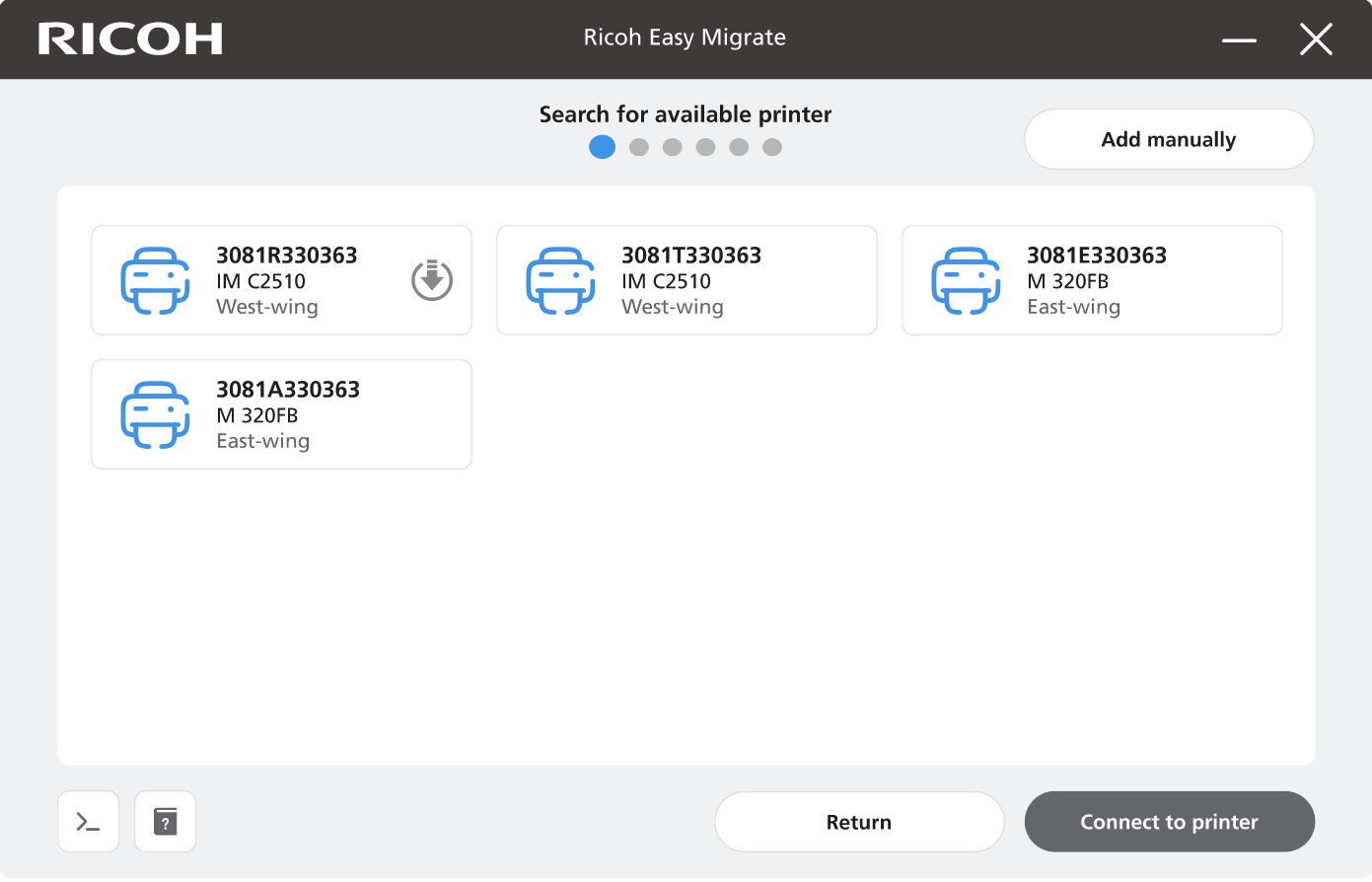
Bildschirm (Multifunktions-)Drucker gefunden
Einzelheiten zum Multifunktionsdrucker
Im folgenden Bildschirm werden Sie vom Ricoh Easy Migrate Tool aufgefordert, die IP-Adresse des (Multifunktions-)Druckers anzugeben. Zur Ermittlung der IP-Adresse des (Multifunktions-)Druckers gehen Sie wie unter dem Screenshot beschrieben vor.
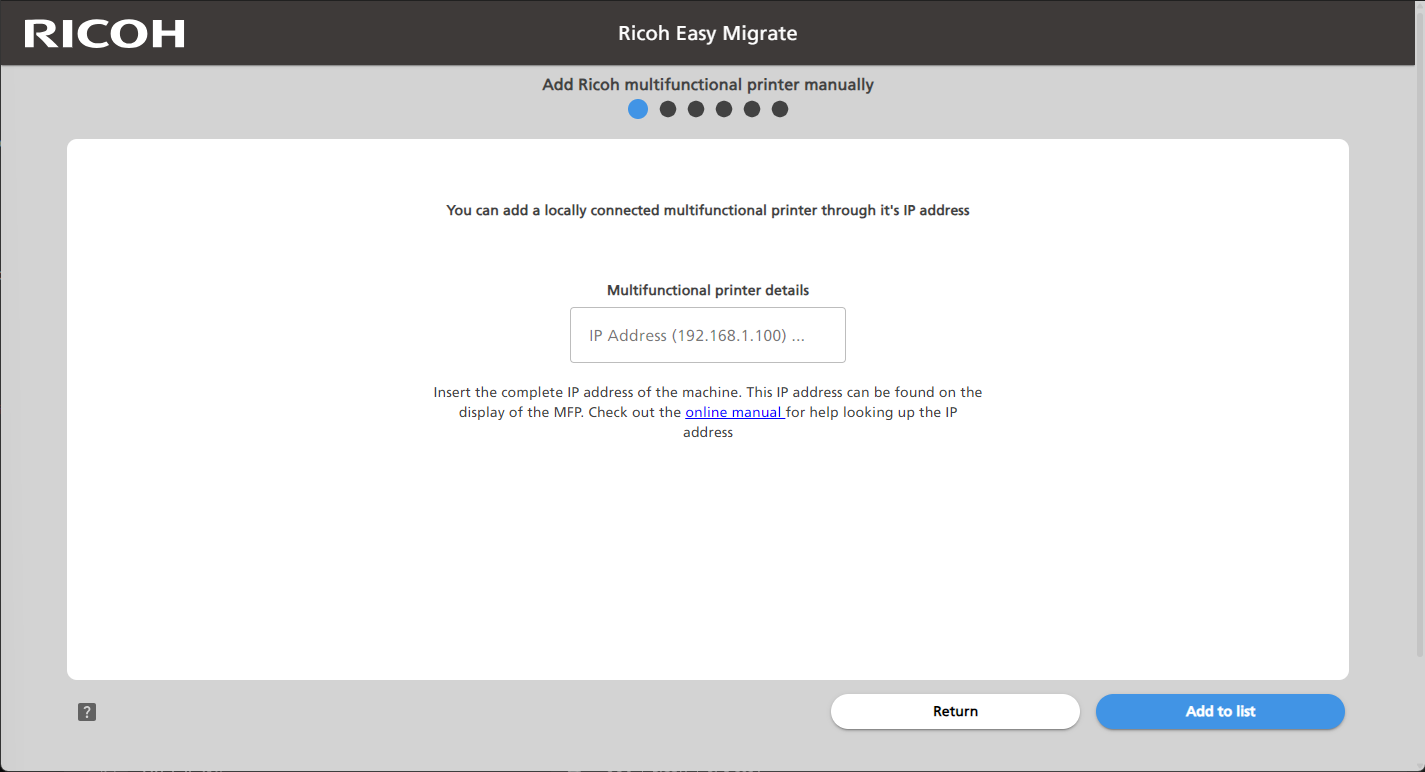
Bildschirm (Multifunktions-)Drucker manuell hinzufügen
Wo ist die IP-Adresse des (Multifunktions-)Druckers zu finden?
Begeben Sie sich zu dem (Multifunktions-)Drucker, zu dem Sie eine Verbindung herstellen möchten.
Klicken Sie auf die Schaltfläche „Status überprüfen“ in der unteren linken Ecke des Bildschirms.
Notieren Sie sich den Wert neben „IPv4-Adresse“. In diesem Beispiel: „192.188.1.151“.
Wenn hier keine Netzwerkoption gefunden werden kann, befolgen Sie diese Online-Anleitung, um die Liste mit den Netzwerkeinstellungen auszudrucken. Notieren Sie sich den Wert neben „IPv4-Adresse“.
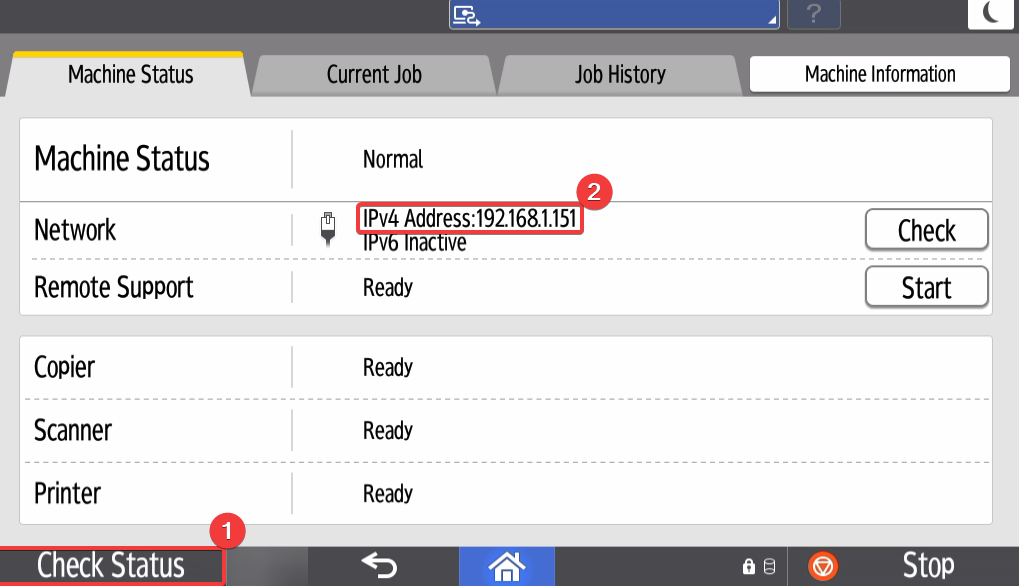
Bildschirm Status prüfen
Nächste Schritte
Geben Sie den notierten Wert in das Feld „IP-Adresse (192.168.1.100) ...“ ein und klicken Sie auf die Schaltfläche „Zur Liste hinzufügen“. Wenn das Ricoh Easy Migrate Tool eine Verbindung zum (Multifunktions-)Drucker mit der angegebenen IP-Adresse herstellen kann, wird der Bildschirm „Schritt 1: Nach verfügbarem (Multifunktions-)Drucker suchen“ angezeigt. Kehren Sie für weitere Anweisungen zu dem Teil zurück, von dem Sie gekommen sind: