
Schrittweise Migration
Bevor Sie beginnen (Nutzungsbedingungen und Sprache)
Wenn das Ricoh Easy Migrate Tool gestartet wird, werden Sie aufgefordert, eine Sprache auszuwählen. Standardmäßig ist die Sprache auf „Englisch (Vereinigte Staaten)“ eingestellt, was jedoch geändert werden kann. Wenn das Ricoh Easy Migrate Tool zum ersten Mal gestartet wird, werden Sie aufgefordert, die von Ricoh festgelegten Nutzungsbedingungen zu akzeptieren und ihnen zuzustimmen. Nachdem Sie das Kontrollkästchen aktiviert haben, um die von Ricoh festgelegten Nutzungsbedingungen zu akzeptieren und ihnen zuzustimmen, klicken Sie auf „Fortfahren“.
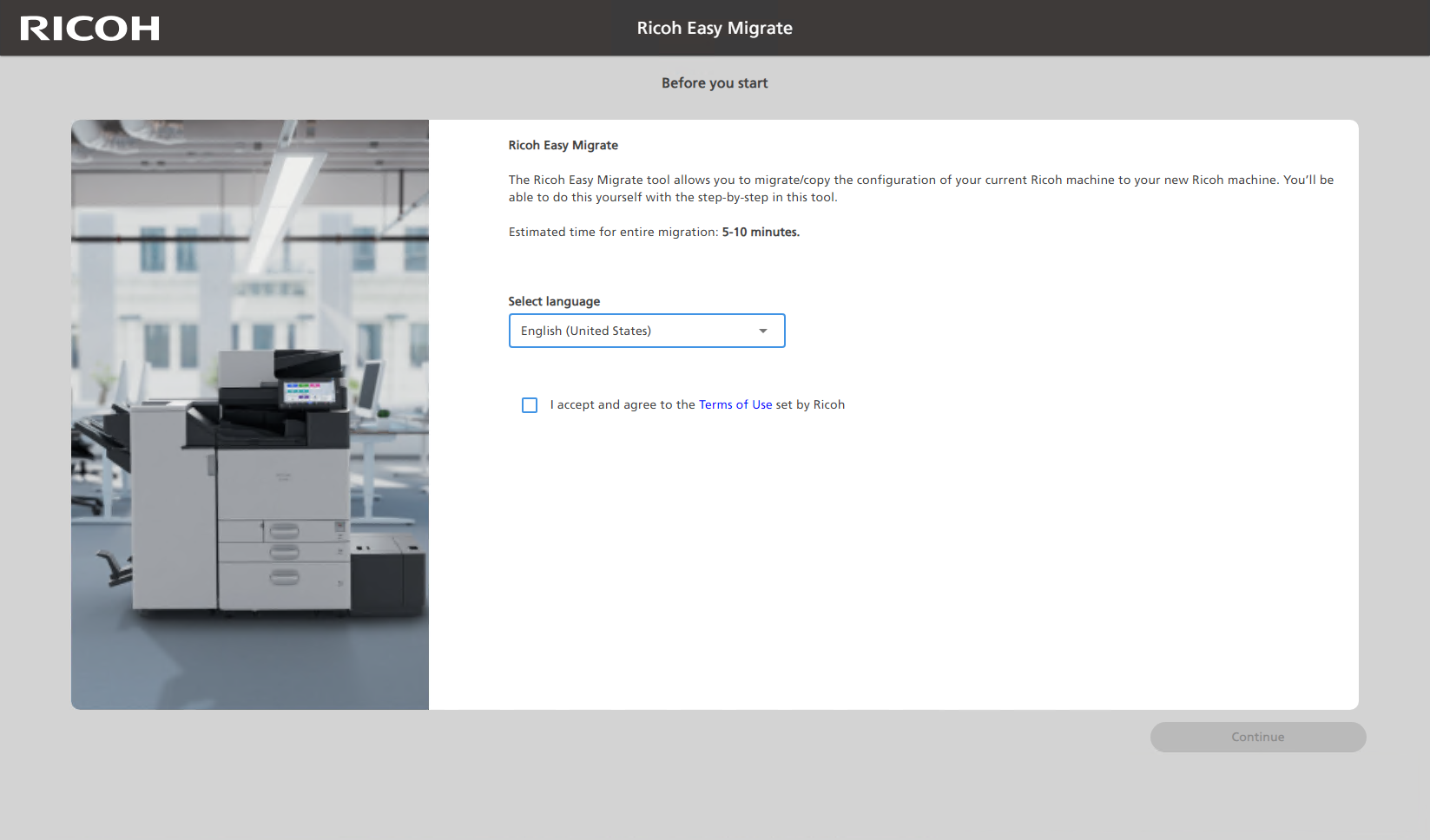
Bildschirm Sprache und Nutzungsbedingungen
Bevor Sie beginnen (Vorbereiten)
Im folgenden Bildschirm erklärt Ihnen das Ricoh Easy Migrate Tool, was es tun wird und was Sie vorbereiten müssen. Eine vollständige Übersicht über die Konfigurationselemente, die migriert/kopiert werden, finden Sie in dieser Dokumentation unter „Spezifikationen“.
Ihr aktueller (Multifunktions-)Drucker hat möglicherweise bei der Installation ein anderes Passwort erhalten. Dieses Passwort wird benötigt, um die Konfiguration von Ihrem (Multifunktions-)Drucker abzurufen. Halten Sie das Passwort des (Multifunktions-)Druckers bereit. Ihr Systemadministrator kann Ihnen unter Umständen bei der Beschaffung dieser Information helfen.
Halten Sie die Seriennummer des neuen und des aktuellen (Multifunktions-)Druckers bereit, um den (Multifunktions-)Drucker zu bestätigen. Die Seriennummer des (Multifunktions-)Druckers befindet sich auf einem Aufkleber an der Vorderseite des (Multifunktions-)Druckers.
Das Ricoh Easy Migrate Tool kann keine Passwörter von Ihrem aktuellen (Multifunktions-)Drucker kopieren. Bei der Wiederherstellung verlangt das Tool bis zu vier Passwörter für den Proxy, das SMTP (E-Mail) und die Ordneranmeldedaten. Ihr Systemadministrator kann Ihnen unter Umständen helfen, diese Daten zu beschaffen.
Checkliste vorbereiten
- (Optional) Passwort des aktuellen (Multifunktions-)Druckers
- Seriennummer (S/N) des aktuellen (Multifunktions-)Druckers
- Seriennummer (S/N) des neuen (Multifunktions-)Druckers
- (Optional) 4 Passwörter für Proxy, SMTP (E-Mail) und Ordneranmeldedaten
Wenn Sie alle Informationen zusammen haben, klicken Sie auf „Verstanden und Starten“, um mit dem nächsten Schritt fortzufahren.
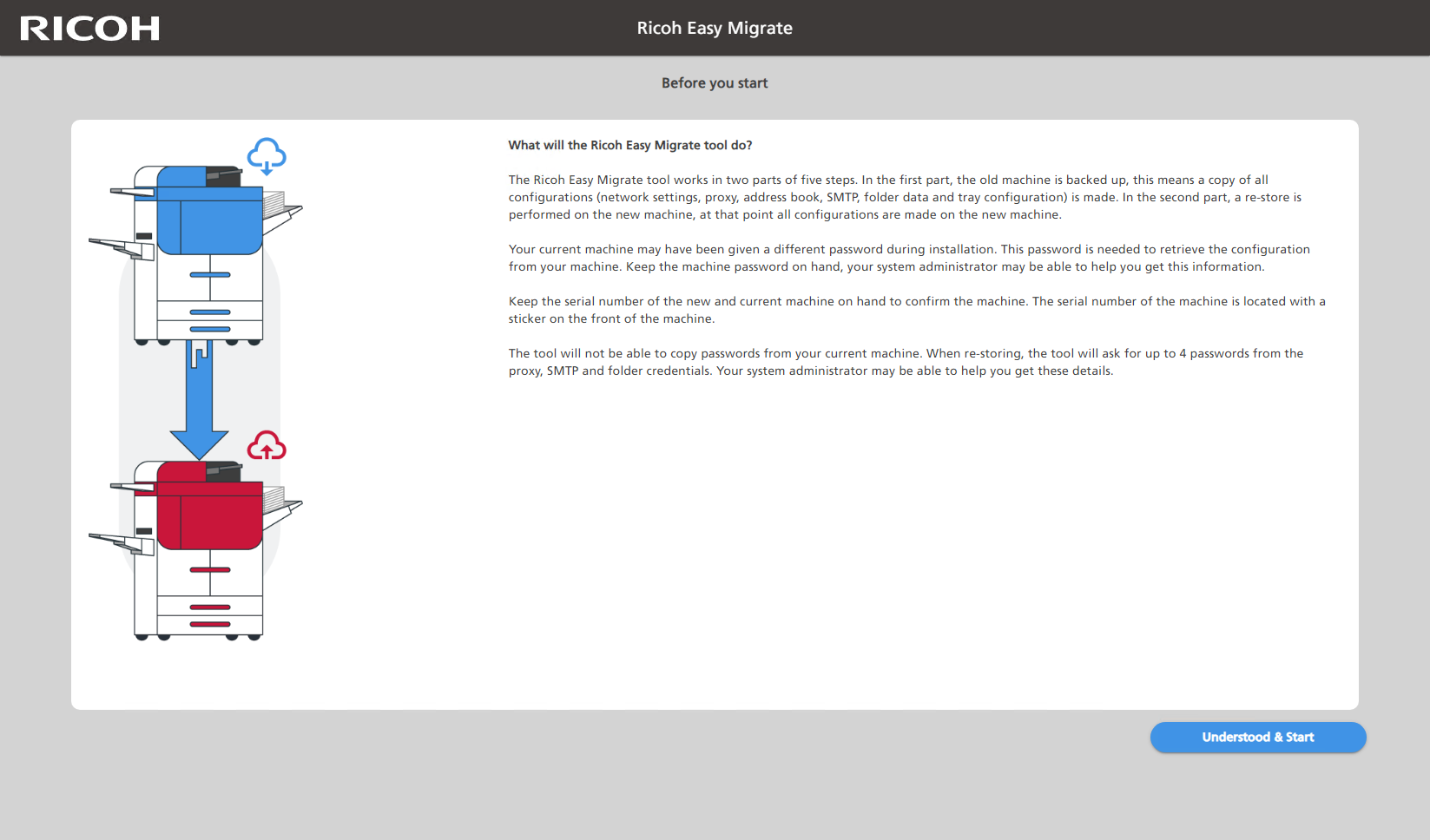
Bildschirm Vorbereiten
Nächste Schritte
Das Ricoh Easy Migrate Tool führt den Migrationsvorgang in zwei Teilen mit fünf bzw. sechs Schritten aus. Im ersten Teil wird der aktuelle (Multifunktions-)Drucker gesichert, d. h., es wird eine Kopie der Konfiguration erstellt. Im zweiten Teil wird eine Wiederherstellung auf dem neuen (Multifunktions-)Drucker durchgeführt, wobei alle Konfigurationen auf dem neuen (Multifunktions-)Drucker vorgenommen werden.
Die folgenden Schritte führen Sie durch die Erstellung einer Sicherung Ihres aktuellen (Multifunktions-)Druckers. Beginnen Sie mit „Teil 1: Konfiguration sichern“.