
Teil 2: Konfiguration wiederherstellen
Wiederherstellen der Konfiguration vorbereiten
Das Ricoh Easy Migrate Tool führt den Migrationsvorgang in zwei Teilen aus. Im ersten Teil haben Sie eine Sicherung der Konfiguration Ihres aktuellen (Multifunktions-)Druckers erstellt. In diesem zweiten Teil wird eine Wiederherstellung auf dem neuen (Multifunktions-)Drucker durchgeführt, wobei alle Konfigurationen auf dem neuen (Multifunktions-)Drucker vorgenommen werden. Auf dieser Seite wird beschrieben, wie Sie die Konfiguration auf Ihrem neuen (Multifunktions-)Drucker wiederherstellen.
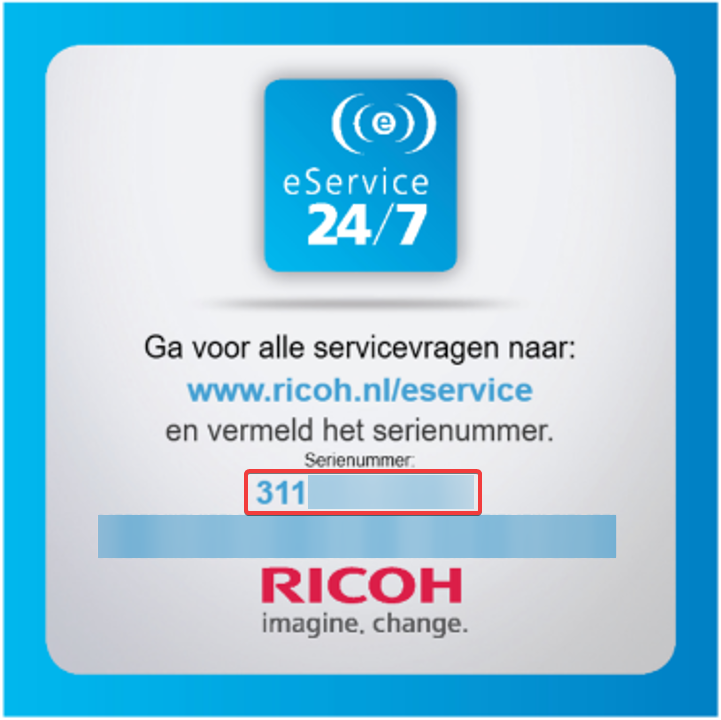
Halten Sie die Seriennummer Ihres neuen (Multifunktions-)Druckers bereit, um den (Multifunktions-)Drucker zu bestätigen.
Die Seriennummer des (Multifunktions-)Druckers befindet sich auf einem Aufkleber an der Vorderseite des (Multifunktions-)Druckers. Dies ist ein Beispiel für einen Aufkleber, auf dem die Seriennummer zu sehen ist. Die Seriennummer ist die rot umrandete Nummer, die in diesem Beispiel mit 311 beginnt. Beachten Sie, dass die Seriennummer Ihres Geräts höchstwahrscheinlich mit einer anderen Zahl beginnt.
Das Ricoh Easy Migrate Tool konnte die aktuellen Passwörter nicht von Ihrem aktuellen (Multifunktions-)Drucker kopieren. Bei der Wiederherstellung verlangt das Tool bis zu vier Passwörter für den Proxy, das SMTP (E-Mail) und die Ordneranmeldedaten. Ihr Systemadministrator kann Ihnen unter Umständen helfen, diese Daten zu beschaffen.
Checkliste zum Wiederherstellen der Konfiguration vorbereiten
- Seriennummer (S/N) des neuen (Multifunktions-)Druckers
- (Optional) 4 Passwörter für Proxy, SMTP (E-Mail) und Ordneranmeldedaten
Schritt 1: Nach verfügbarem (Multifunktions-)Drucker suchen
Wenn Sie auf die Schaltfläche „Suche starten“ klicken, beginnt das Ricoh Easy Migrate Tool mit der Suche nach verfügbaren (Multifunktions-)Druckern in Ihrem Netzwerk.
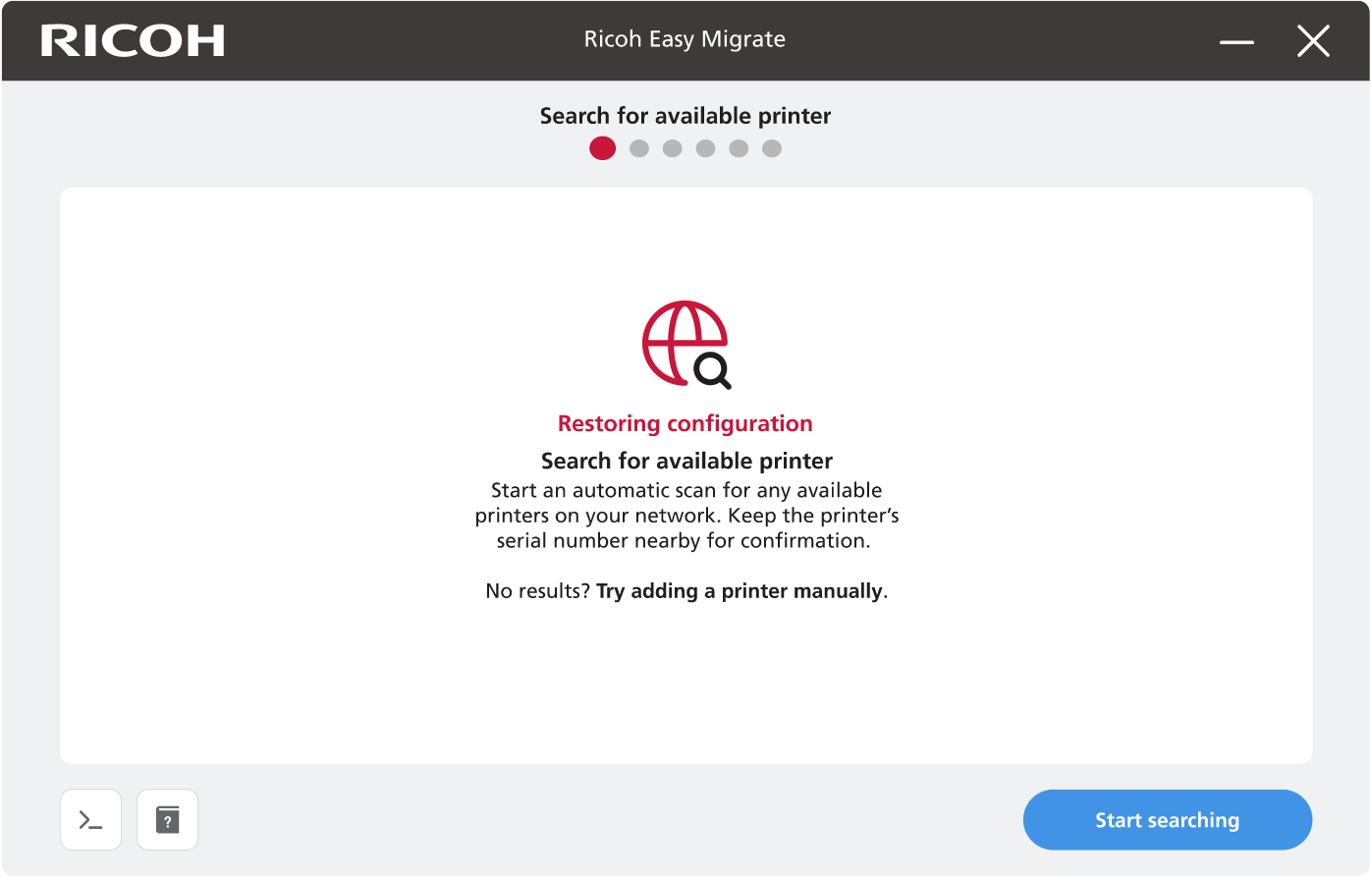
Bildschirm Nach verfügbarem (Multifunktions-)Drucker suchen
Nach Abschluss des Suchvorgangs werden die gefundenen (Multifunktions-)Drucker in Ihrem Netzwerk angezeigt. Überprüfen Sie anhand der Seriennummer, ob der richtige (Multifunktions-)Drucker gefunden wurde.
Wenn der richtige (Multifunktions-)Drucker NICHT gefunden wurde, fügen Sie den (Multifunktions-)Drucker manuell über die IP-Adresse hinzu. Öffnen Sie „(Multifunktions-)Drucker manuell hinzufügen“ im Menü links, um weitere Hilfe zu erhalten.
Wenn der richtige (Multifunktions-)Drucker in der Liste aufgeführt ist, können Sie ihn zum Wiederherstellen der Sicherung auswählen. Klicken Sie hierzu das Kästchen an. Nach Auswahl eines (Multifunktions-)Druckers wird die Schaltfläche „Mit Drucker verbinden“ aktiviert und kann angeklickt werden.
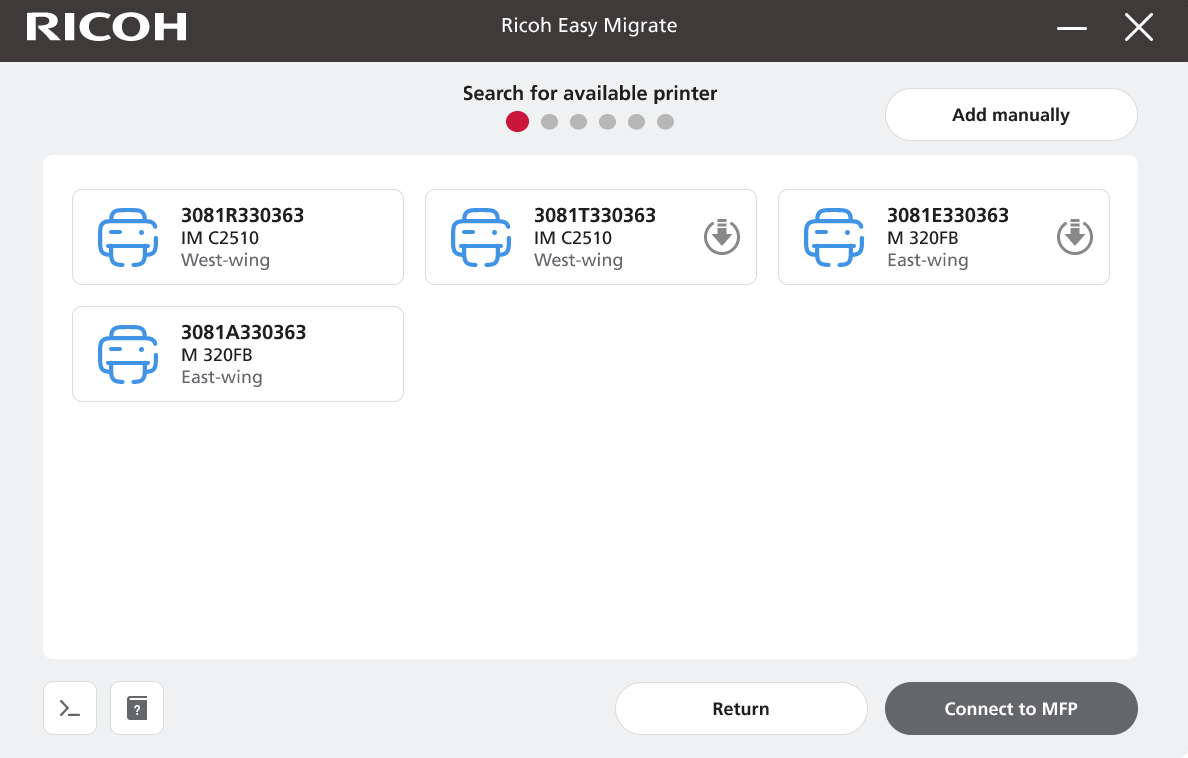
Bildschirm (Multifunktions-)Drucker gefunden
Schritt 2: Herstellen der Verbindung zum (Multifunktions-)Drucker
Nachdem Sie „Mit Drucker verbinden“ angeklickt haben, versucht die Anwendung, sich mit den Standardanmeldedaten beim ausgewählten (Multifunktions-)Drucker anzumelden.
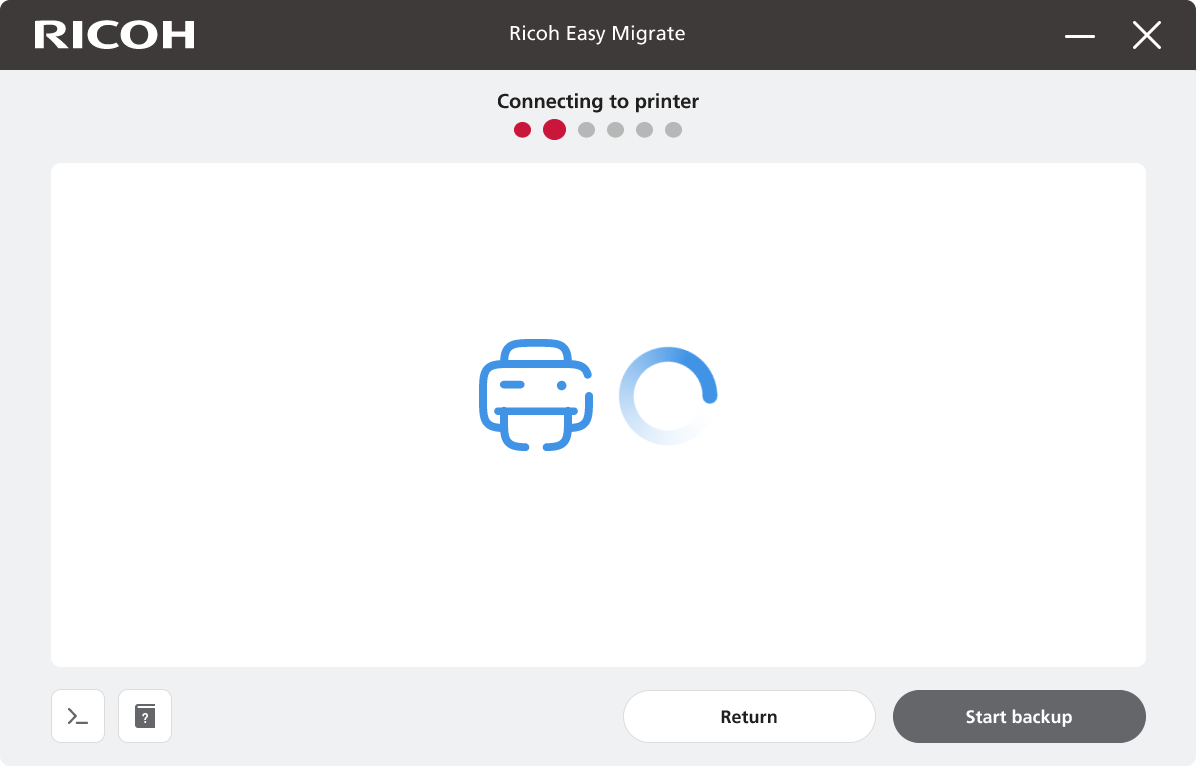
Bildschirm Herstellen der Verbindung zum (Multifunktions-)Drucker
Wenn die Standardanmeldedaten nicht funktionieren, werden Sie aufgefordert, sich mit dem Passwort Ihres aktuellen (Multifunktions-)Druckers anzumelden. In den meisten Fällen lautet der Benutzername „admin“. Ihr Ricoh-Vertreter vor Ort kann Ihnen unter Umständen helfen, diese Information zu beschaffen. Klicken Sie auf „Mit MFP verbinden“, um die eingegebenen Anmeldedaten zu überprüfen und eine Verbindung zum (Multifunktions-)Drucker herzustellen.
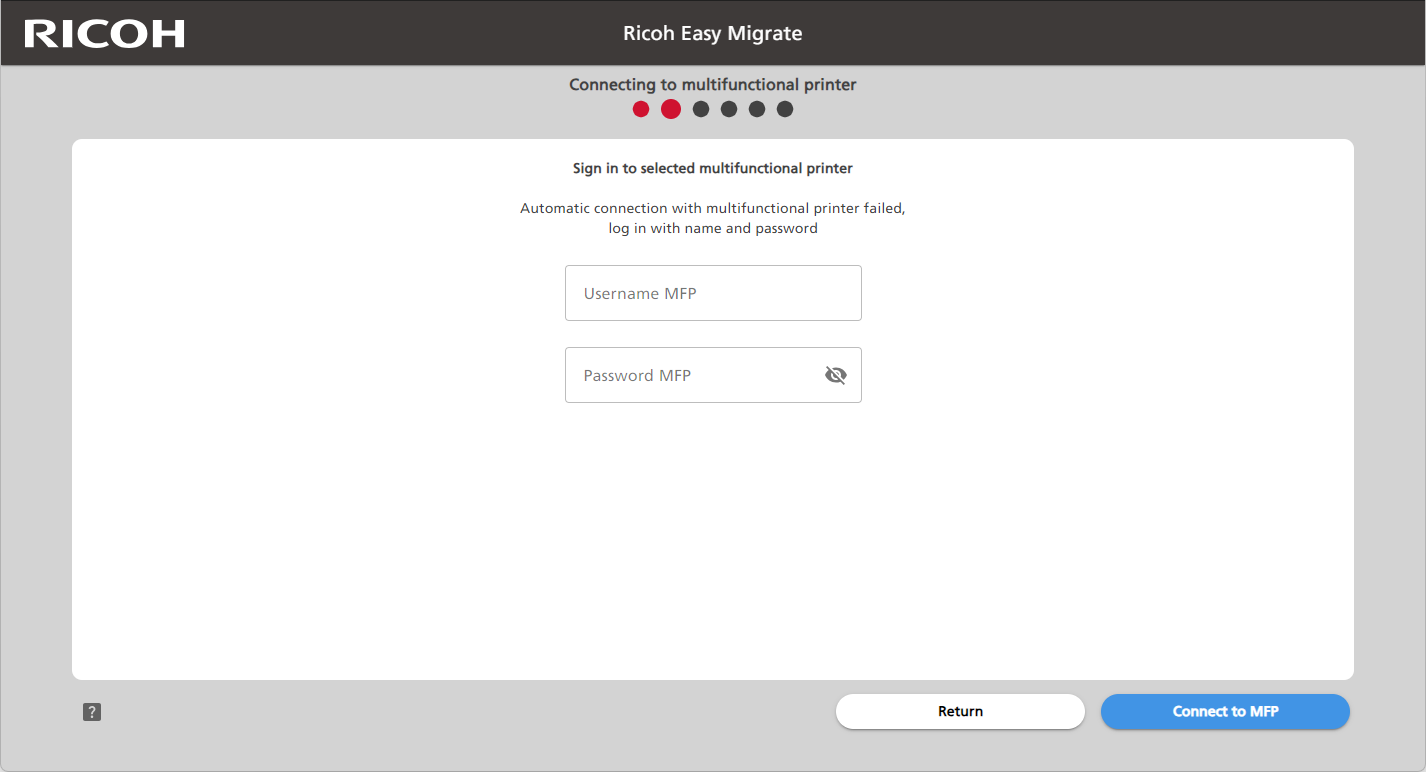
Bildschirm An ausgewählten (Multifunktions-)Drucker anmelden
Schritt 3: Zusammenfassung des verbundenen (Multifunktions-)Druckers
Im folgenden Bildschirm zeigt das Ricoh Easy Migrate Tool eine Zusammenfassung der nächsten Schritte an. Überprüfen Sie noch einmal, dass der richtige (Multifunktions-)Drucker ausgewählt ist, und klicken Sie auf „Wiederherstellung vorbereiten“. Wenn nicht der richtige (Multifunktions-)Drucker ausgewählt ist, klicken Sie auf „Rückgabe“ und kehren Sie zu „Schritt 1“ zurück.
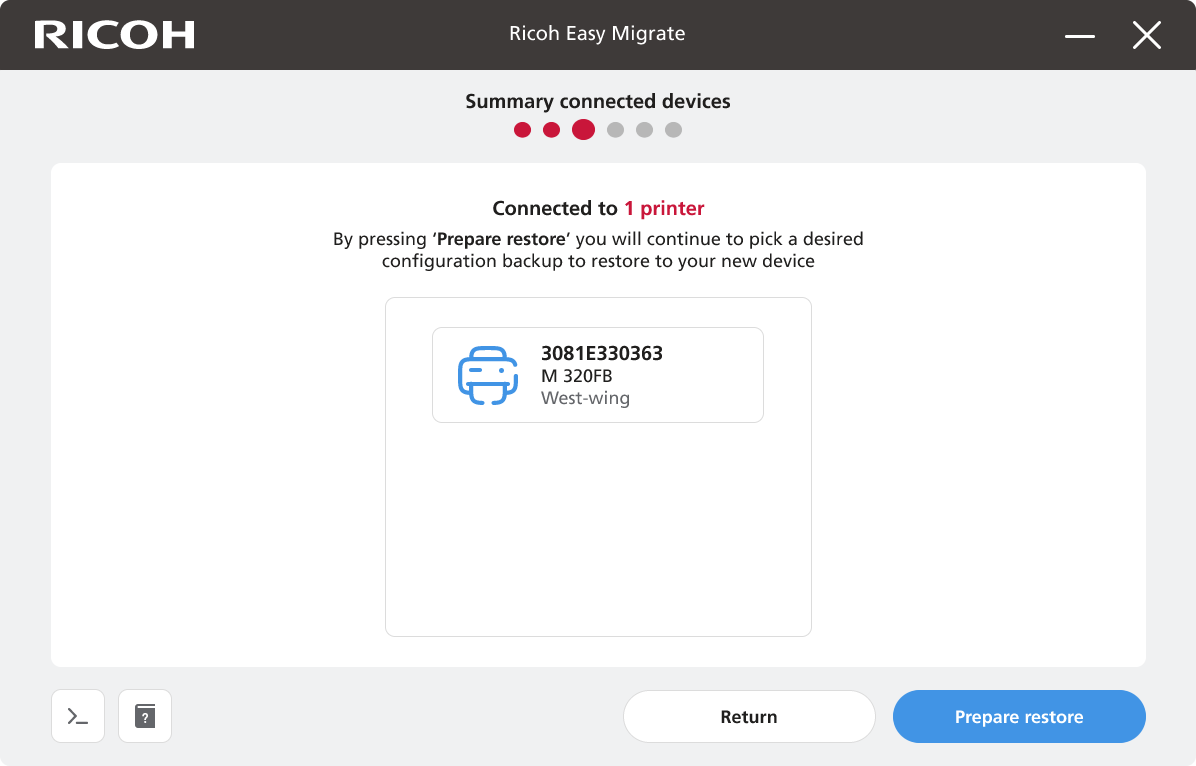
Bildschirm Zusammenfassung des verbundenen (Multifunktions-)Druckers
Schritt 4: Einstellungen für die Wiederherstellung auf dem neuen (Multifunktions-)Drucker auswählen
Im folgenden Bildschirm fordert Sie das Ricoh Easy Migrate Tool gegebenenfalls zur Eingabe von bis zu 4 Passwörtern auf. Ihr Systemadministrator kann Ihnen unter Umständen helfen, diese Daten zu beschaffen. Scrollen Sie bitte in diesem Fenster nach unten, um alle Konfigurationselemente zu überprüfen, die auf dem ausgewählten (Multifunktions-)Drucker wiederhergestellt werden sollen, bevor Sie auf „In MFP wiederherstellen“ klicken.
Proxy-Passwort
Ein Proxy-Server ist wie ein Vermittler zwischen Ihrem Computer und den Websites, die Sie besuchen. Stellen Sie sich vor, Sie möchten einen Brief an einen Freund senden, aber anstatt ihn direkt zu verschicken, geben Sie ihn einem Freund, der ihn dann für Sie zustellt. Genau das macht ein Proxy-Server beim Internetverkehr.
Wenn Sie auf dieser Seite im Ricoh Easy Migrate Tool nach unten scrollen, können Sie den Hostnamen/Servernamen und den Benutzernamen überprüfen, die als Proxy verwendet werden. Diese Informationen sind für Ihren Systemadministrator bei der Ermittlung des zu verwendenden Passworts hilfreich.
SMTP-Passwort
SMTP steht für „Simple Mail Transfer Protocol“. Es handelt sich um einen Netzwerkstandard für den Versand von E-Mails über das Internet. Der (Multifunktions-)Drucker verwendet SMTP zum Scannen an E-Mails. Wenn Sie auf dieser Seite im Ricoh Easy Migrate Tool nach unten scrollen, können Sie den Hostnamen/Servernamen und den Benutzernamen überprüfen, die für SMTP verwendet werden. Diese Informationen sind für Ihren Systemadministrator bei der Ermittlung des zu verwendenden Passworts hilfreich.
SMB-Passwort
Server Message Block (SMB) ist ein Kommunikationsprotokoll für den gemeinsamen Zugriff auf Dateien. Wenn Sie auf dieser Seite im Ricoh Easy Migrate Tool nach unten scrollen, können Sie den Hostnamen/Servernamen und den Benutzernamen überprüfen, die für SMB verwendet werden. Diese Informationen sind für Ihren Systemadministrator bei der Ermittlung des zu verwendenden Passworts hilfreich.
FTP-Passwort
FTP steht für „File Transfer Protocol“. Dieses Kommunikationsprotokoll wird zum Austausch von Dateien verwendet. Wenn Sie auf dieser Seite im Ricoh Easy Migrate Tool nach unten scrollen, können Sie den Hostnamen/Servernamen und den Benutzernamen überprüfen, die für FTP verwendet werden. Diese Informationen sind für Ihren Systemadministrator bei der Ermittlung des zu verwendenden Passworts hilfreich.

Bildschirm Wiederherstellung vorbereiten
Schritt 5: Wiederherstellen der Konfiguration auf dem (Multifunktions-)Drucker
Das Ricoh Easy Migrate Tool fährt nun mit der Wiederherstellung der Konfiguration auf dem ausgewählten (Multifunktions-)Drucker fort. Die Wiederherstellung dauert in der Regel weniger als 60 Sekunden.
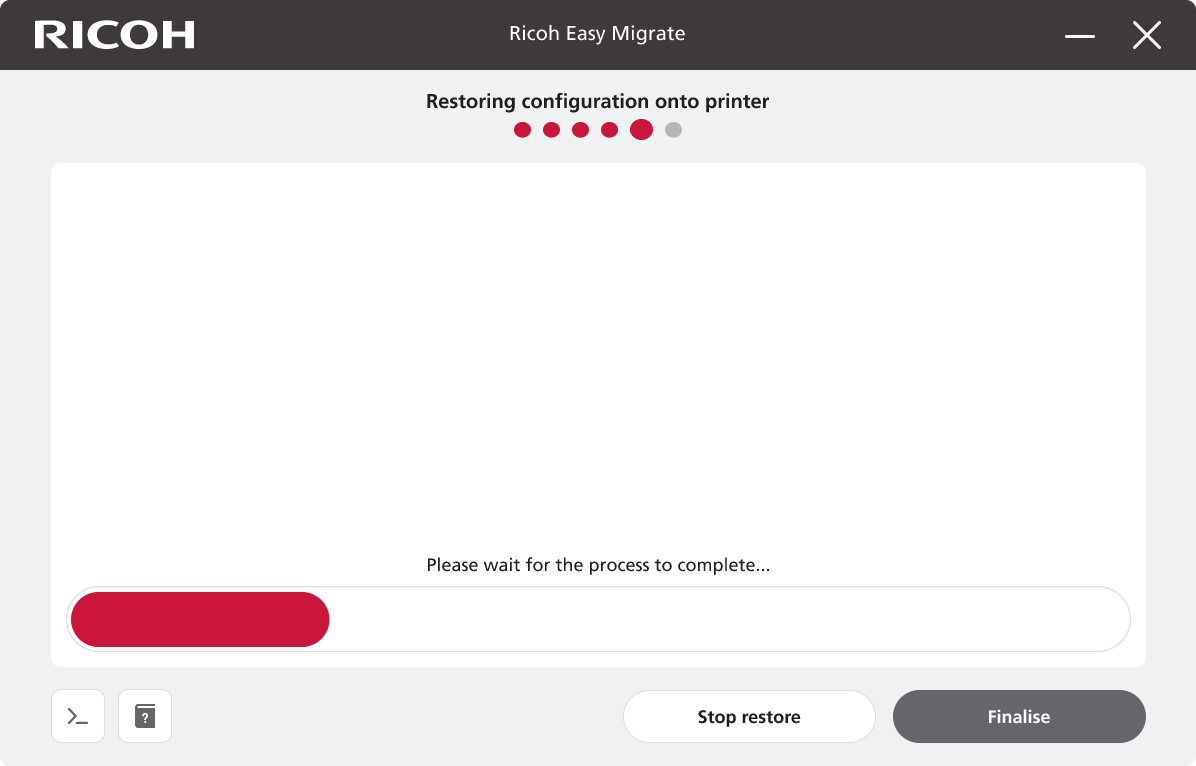
Bildschirm Wiederherstellung wird verarbeitet
Die Wiederherstellung kann fehlschlagen, wenn keine stabile Netzwerkverbindung zum (Multifunktions-)Drucker besteht. Versuchen Sie die Wiederherstellung erneut. Wenn der Fehler weiterhin besteht, wenden Sie sich bitte an Ihren Ricoh-Vertreter vor Ort. Hilfe und Support | Ricoh Europe (ricoh-europe.com)
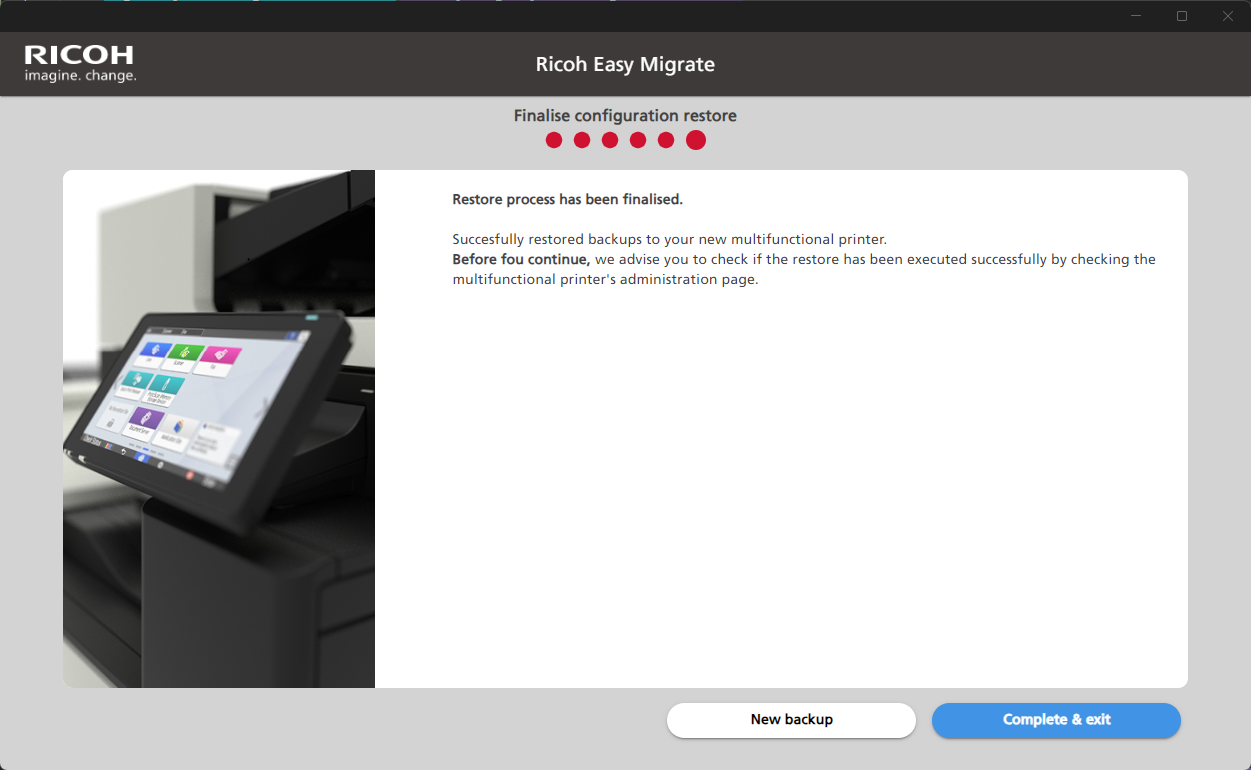
Wenn das Ricoh Easy Migrate Tool die Wiederherstellung der Konfiguration abgeschlossen hat, sollte ein Bildschirm ähnlich dem folgenden angezeigt werden:
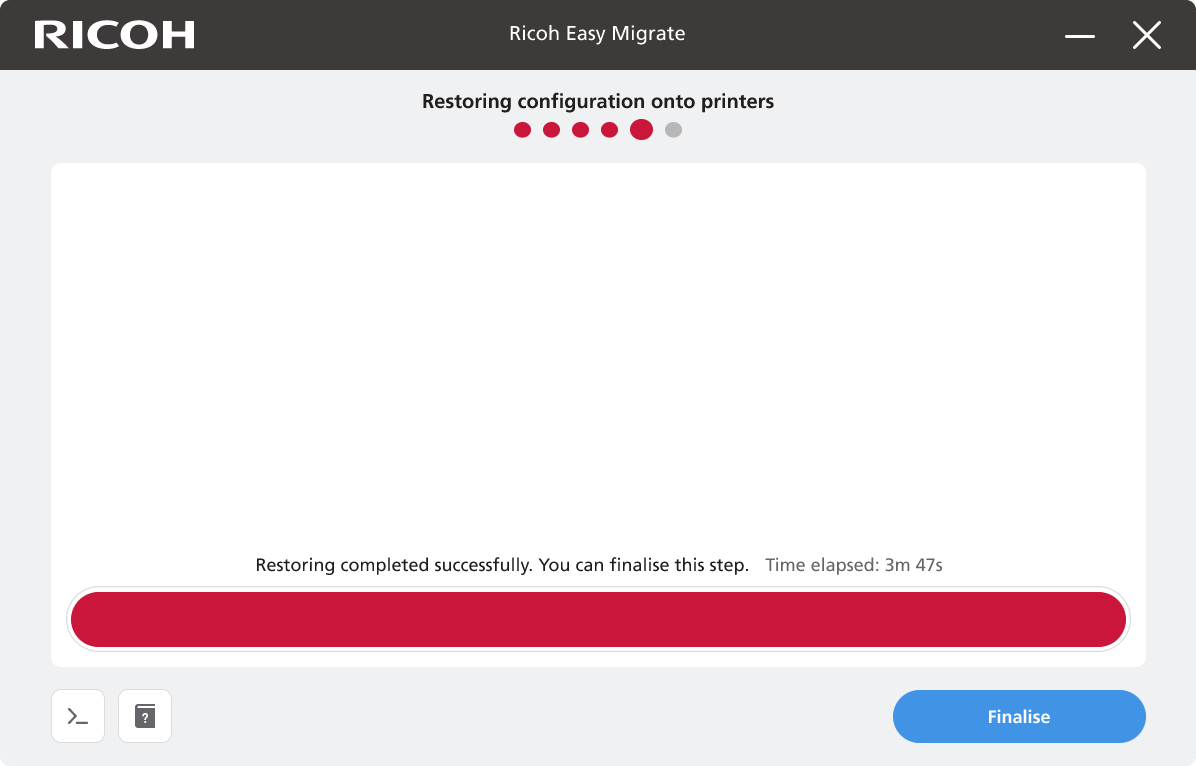
Bildschirm Wiederherstellung erfolgreich abgeschlossen
Klicken Sie auf „Abschließen“, um fortzufahren.
Schritt 6: Konfigurationssicherung abschließen

Sie haben nun die Wiederherstellung auf Ihrem neuen (Multifunktions-)Drucker durchgeführt und können Ihren neuen (Multifunktions-)Drucker in Betrieb nehmen.
Nächste Schritte
Ricoh empfiehlt Ihnen die Aktualisierung Ihres aktuellen Druckertreibers und die Einrichtung eines neuen Administratorpassworts, um die Sicherheit Ihrer Daten zu gewährleisten. Befolgen Sie nun die Anweisungen auf der Schnellstartseite, um die Einrichtung Ihres neuen (Multifunktions-)Druckers fortzusetzen.
Eine neue Sicherung erstellen
Wenn Sie über ein weiteres Gerätepaar (bestehend aus einem aktuellen (Multifunktions-)Drucker und einem neuen (Multifunktions-)Drucker) verfügen, bei dem eine Migration/Kopie der Konfiguration durchgeführt werden muss, klicken Sie auf „Neue Sicherung“ und fahren Sie mit „Teil 1: Konfiguration sichern“ fort.
Umfassend
Wenn dies das letzte Paar (Multifunktions-)Drucker war, klicken Sie auf „Abschließen und beenden“, um die Anwendung zu schließen. Sie können das RICOH Easy Migrate Tool gemäß den Schritten in dieser Anleitung von Ihrem PC löschen.