
Parte 1: Backup della configurazione
Preparare il backup della configurazione
Il tool Ricoh Easy Migrate è suddiviso in due parti. Nella prima parte si effettua il backup del dispositivo vecchio e, pertanto, viene effettuata una copia della configurazione. Questa pagina spiega come effettuare un backup della stampante (multifunzione) corrente.
Alla propria stampante (multifunzione) corrente potrebbe essere stata assegnata una password differente e durante l'installazione. Questa password è necessaria per recuperare la configurazione della propria stampante (multifunzione). Tenere la password della stampante (multifunzione) a portata di mano, l'amministratore del sistema potrebbe essere in grado di fornire questa informazione.
Tenere il numero di serie della stampante (multifunzione) corrente a portata di mano, per confermare la stampante (multifunzione).
Il numero di serie della stampante (multifunzione) è su un adesivo sulla parte anteriore della stampante (multifunzione). Ecco un esempio di un adesivo che riporta il numero di serie. Il numero di serie è la parte evidenziata in rosso, e in questo esempio inizia per 311. N.B.: il numero di serie del proprio dispositivo probabilmente inizierà con un numero differente.
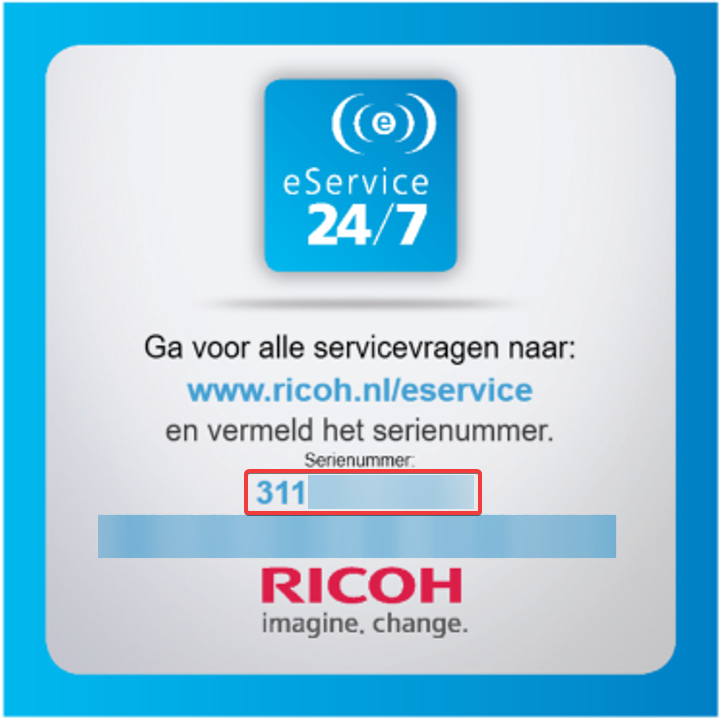
Etichetta del numero di serie
Preparare il backup della checklist di configurazione
- (Opzionale) Password della stampante (multifunzione) corrente
- Numero di serie della stampante (multifunzione) corrente
Passo 1: ricerca della stampante (multifunzione) disponibile
Cliccando sul pulsante “Inizia ricerca” del tool Ricoh Easy Migrate, il tool inizierà a ricercare le stampanti (multifunzione) nella propria rete
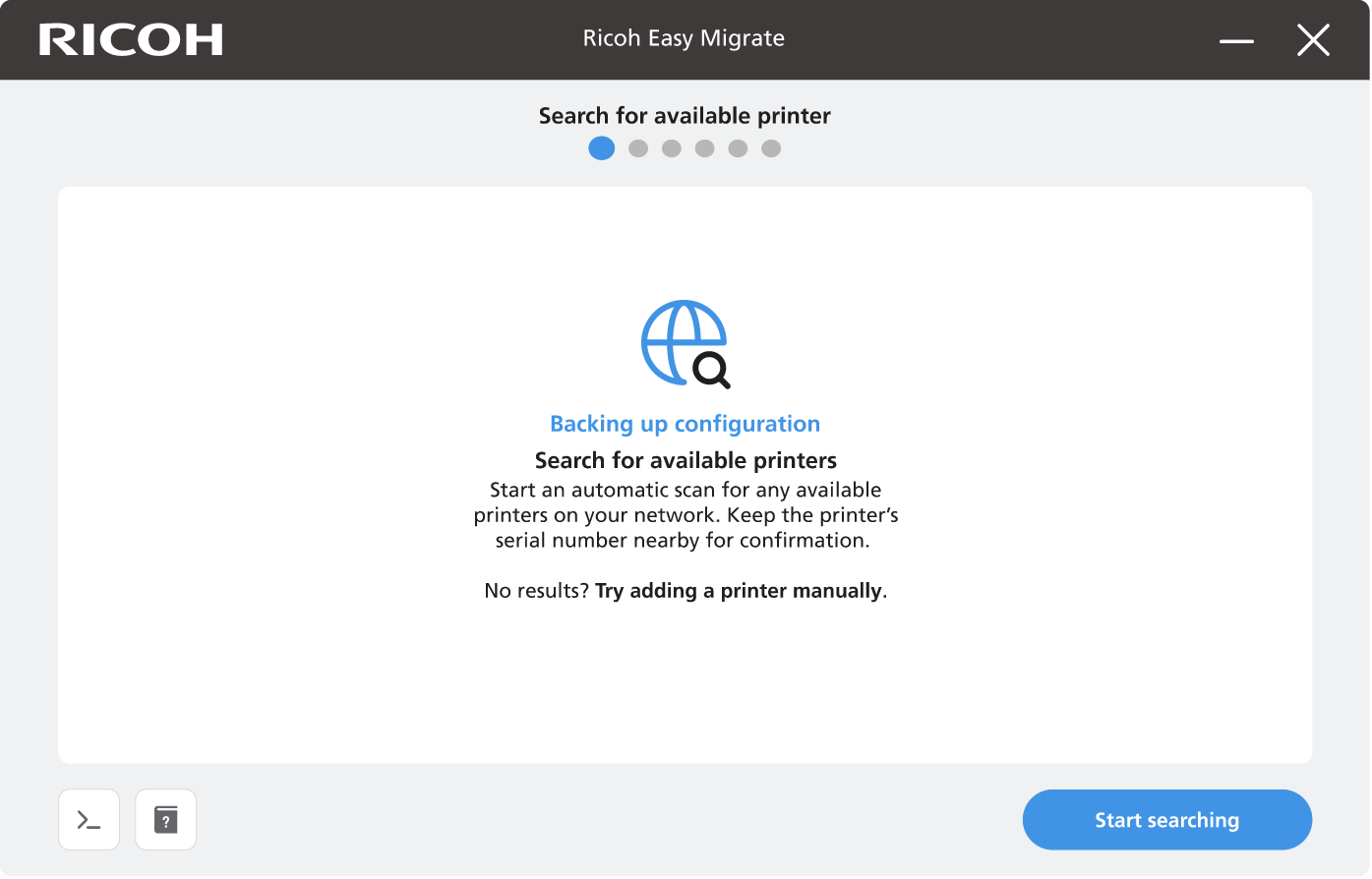
Schermata di ricerca della stampante (multifunzione) disponibile
Dopo il completamento della ricerca, le stampanti (multifunzione) individuate saranno visibili nella rete. Verificare se è stata trovata la stampante (multifunzione) corretta sulla base del numero di serie.
Se la stampante (multifunzione) corretta NON è stata trovata, aggiungere la stampante (multifunzione) manualmente con l'indirizzo IP. Aprire "Aggiungere la stampante (multifunzione) manualmente" nel menu a sinistra per ulteriori informazioni.
Quando la stampante (multifunzione) corretta compare nell'elenco, sarà possibile selezionare la stampante da utilizzare per il backup cliccando sulla relativa casella. Dopo aver selezionato una stampante (multifunzione), sarà possibile cliccare sul pulsante “Connect to printer” ("Collegarsi alla stampante").
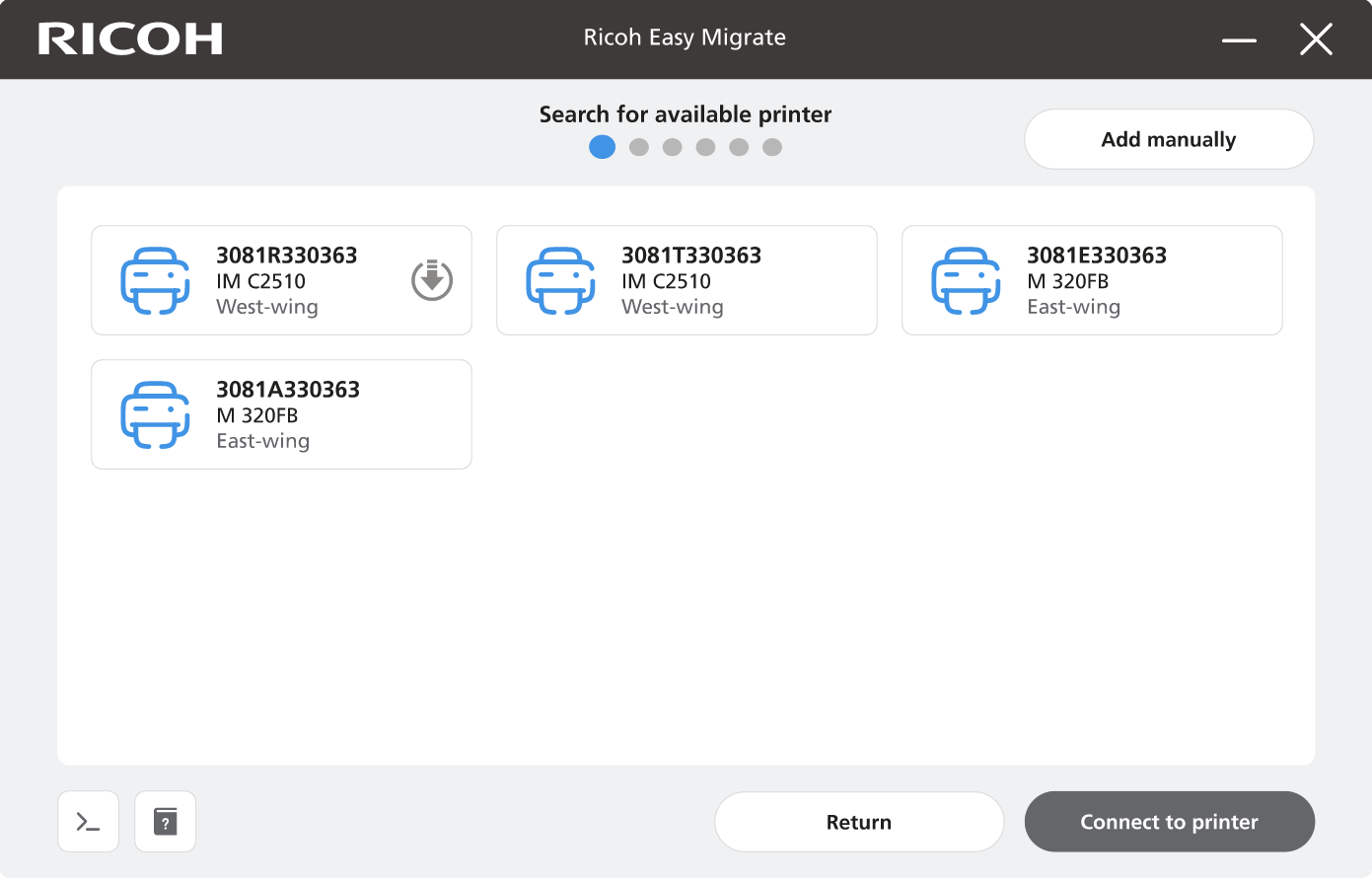
Schermata stampante (multifunzione) trovata
Passo 2: collegamento alla stampante (multifunzione)
Dopo che sarà stato cliccato il pulsante “Connect to printer” ("Collegarsi alla stampante"), l'applicazione tenterà di accedere alla stampante (multifunzione) selezionata con le credenziali di default.
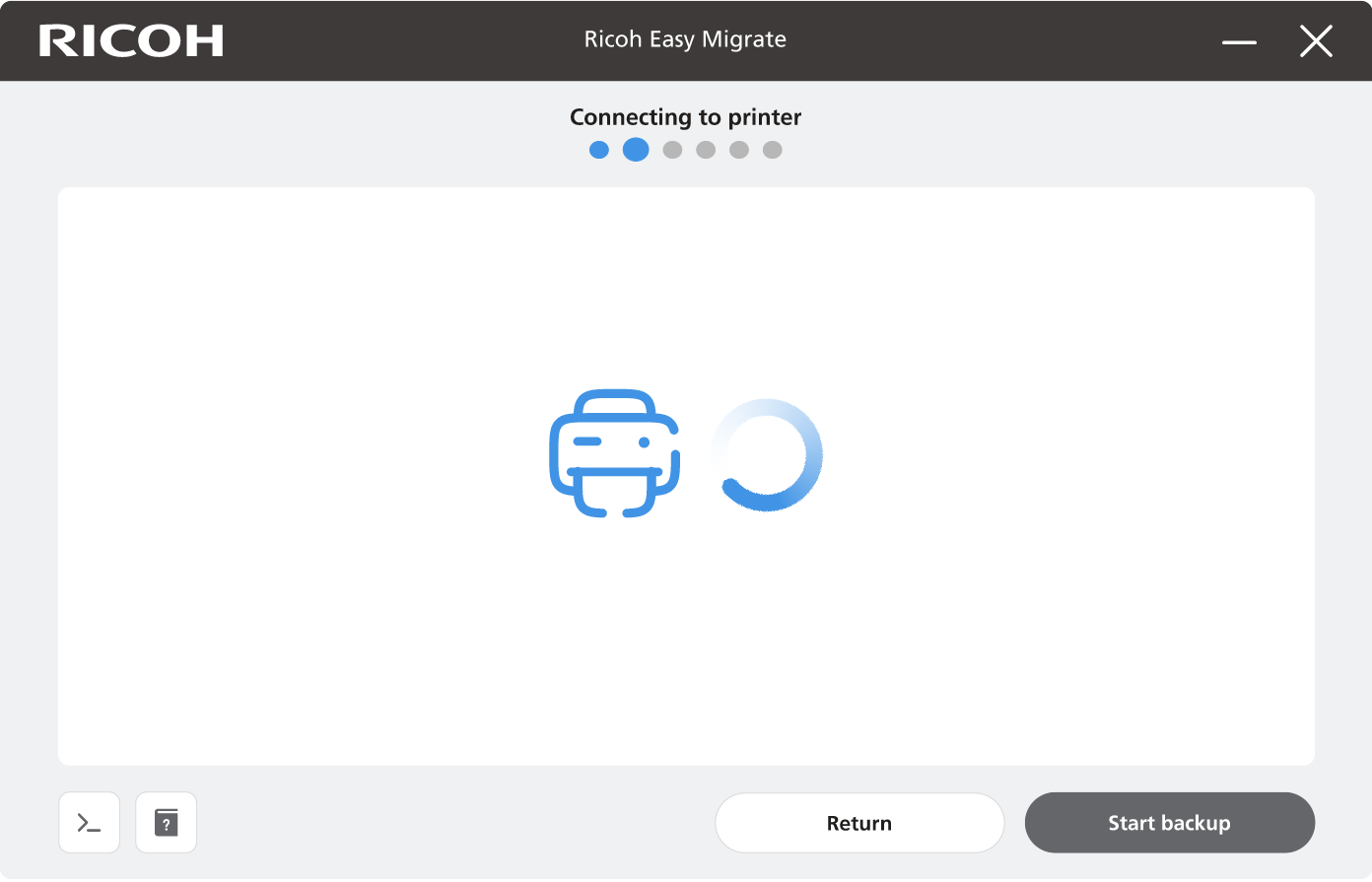
Schermata di connessione alla stampante (multifunzione)
Se le credenziali di default non dovessero funzionare, sarà richiesto l'accesso utilizzando la password della propria attuale stampante (multifunzione). Nella maggior parte dei casi, lo username è: “admin”. L'amministratore del sistema potrebbe essere in grado di fornire questi dati. Cliccare su “Connetti a MFP”, per verificare le credenziali immesse e collegarsi alla stampante (multifunzione).
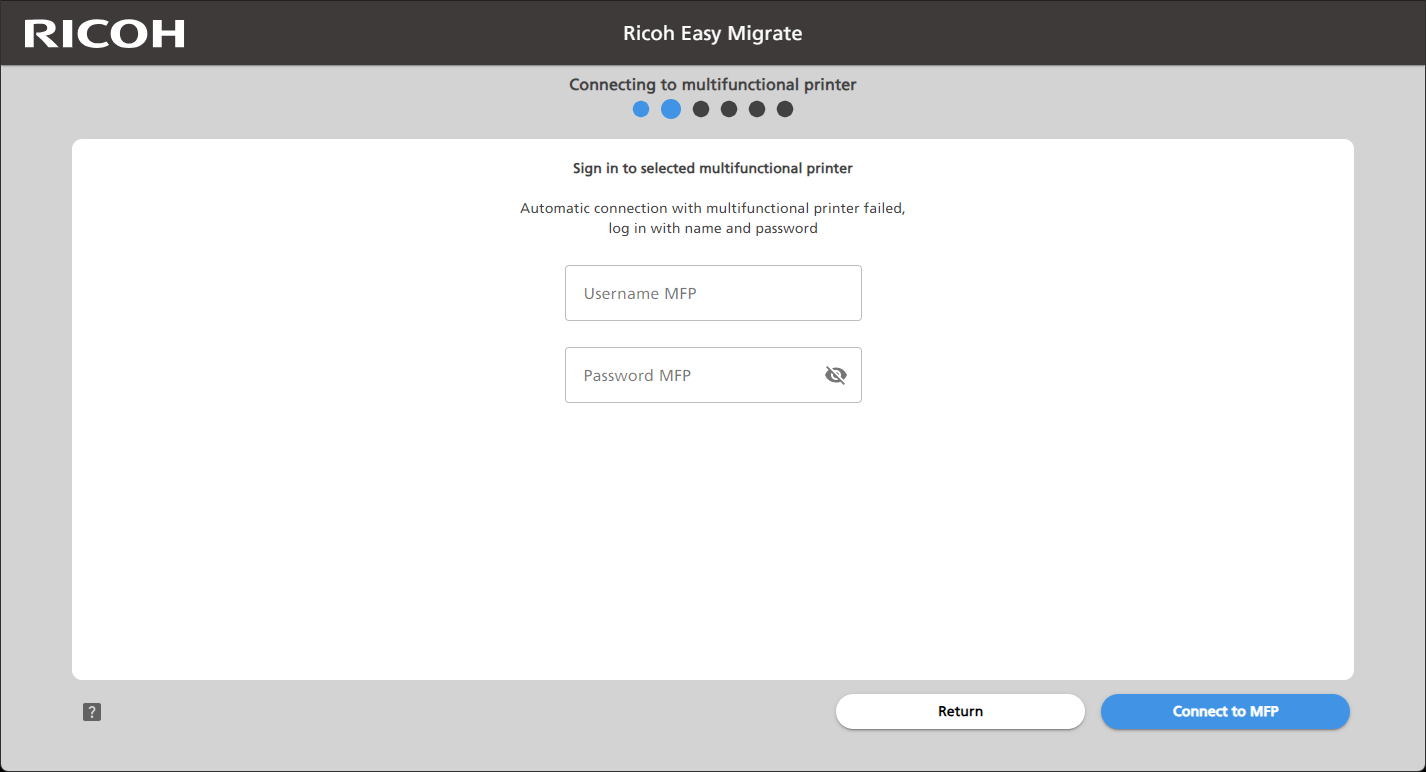
Schermata di accesso alla stampante (multifunzione) selezionata
Passo 3: riepilogo per la stampante (multifunzione) connessa
Nella schermata che segue, il tool Ricoh Easy Migrate presenta un riepilogo dei passi successivi. Verifica nuovamente che la stampante (multifunzione) corretta sia stata selezionata e clicca su "Avvia backup". Se non risulta selezionata la stampante (multifunzione) corretta, cliccare su “Torna indietro” e tornare al “Passo 1”.
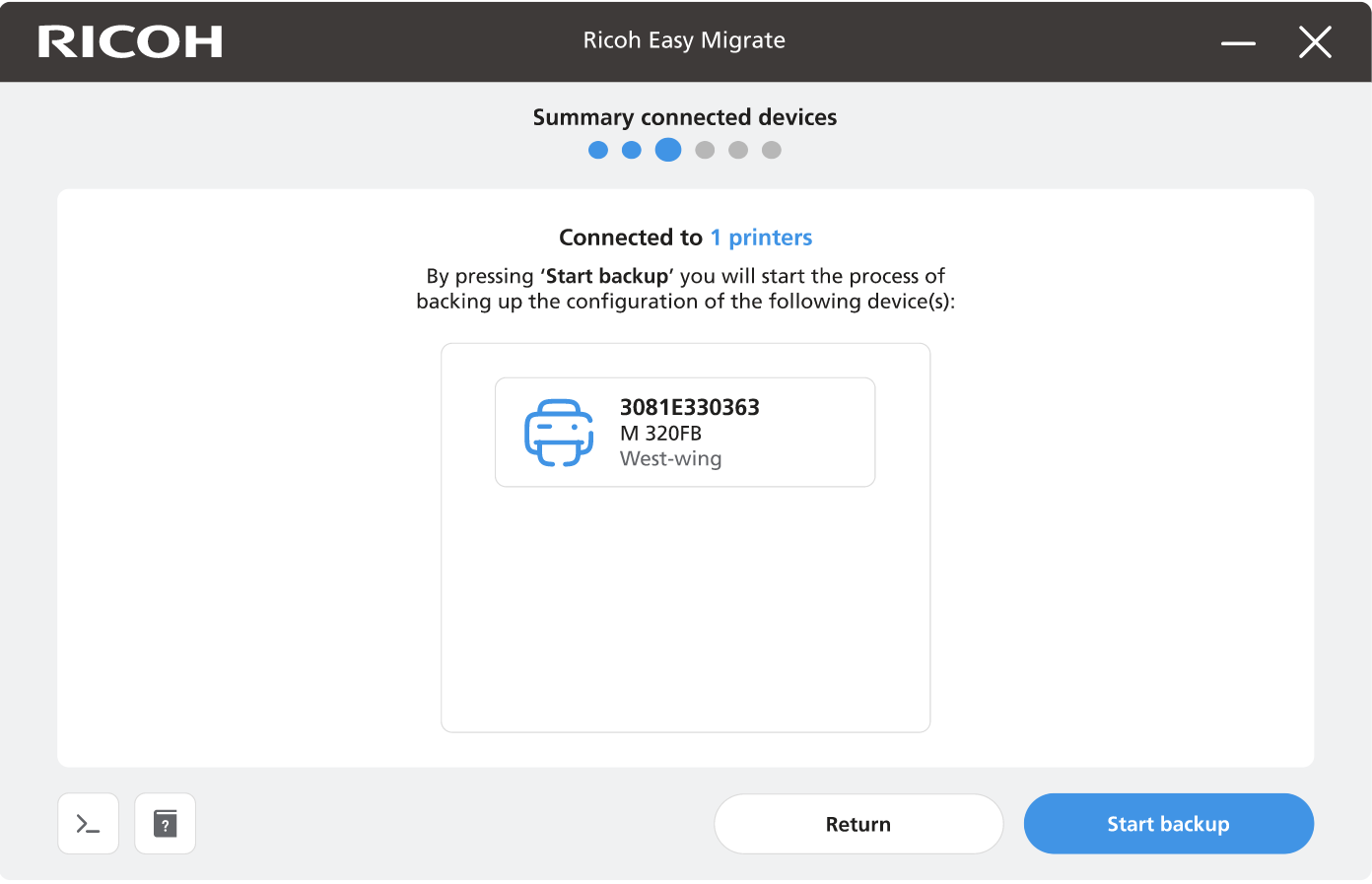
Schermata di riepilogo della stampante (multifunzione) connessa
Passo 4: Backup della configurazione dalla stampante (multifunzione)
Il tool Ricoh Easy Migrate procederà con il backup della configurazione della stampante (multifunzione) selezionata. Il backup di norma richiederà meno di 30 secondi.
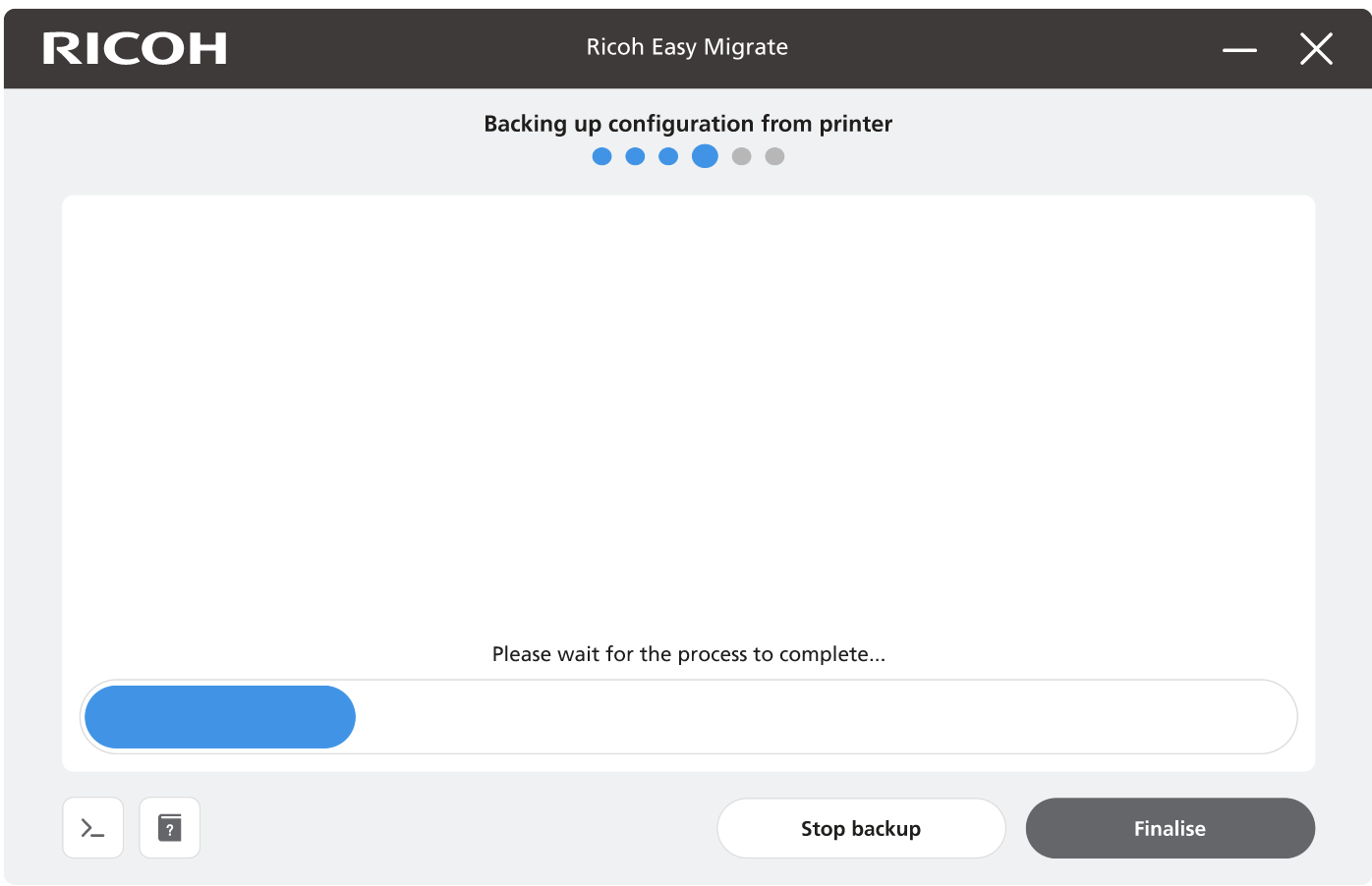
Schermata di elaborazione del backup
In caso di connessione instabile alla stampante (multifunzione), la procedura di backup potrebbe non essere eseguita. Riavviare il backup e, se l'errore si ripresenta, contattare il proprio rappresentante locale Ricoh. Aiuto e assistenza | Ricoh Europe (ricoh-europe.com)
Quando il tool Ricoh Easy Migrate avrà completato il backup, dovrebbe comparire una schermata simile a questa:
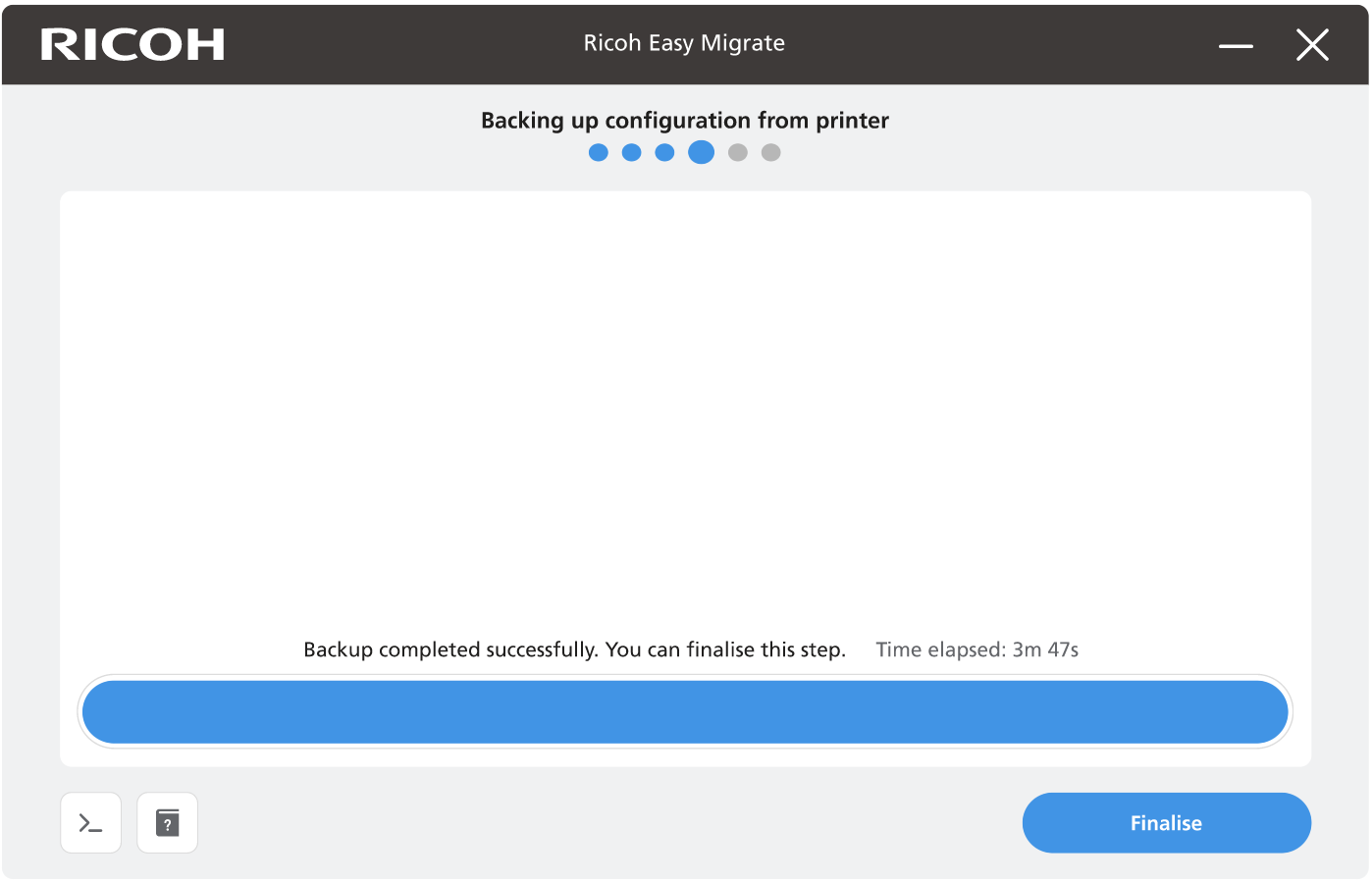
Schermata di completamento corretto del backup
Cliccare su “Finalizza” per proseguire.
Passo 5: finalizzare il backup della configurazione
A questo punto, il tool Ricoh Easy Migrate chiederà di invertire la nuova stampante (multifunzione) e la stampante (multifunzione) corrente.
Spegnere la stampante (multifunzione) corrente (attendere che la spia di stato smetta di lampeggiare), e scollegare il cavo di rete.
Assicurarsi di collegare il cavo di rete alla nuova stampante (multifunzione) prima di accenderla.

Il pulsante on/off della stampante (multifunzione) si trova spesso nella parte frontale, all'altezza delle ginocchia.

Verificare che la stampante (multifunzione) nuova sia completamente avviata prima di spuntare la casella e cliccare su "Continua a ripristinare".
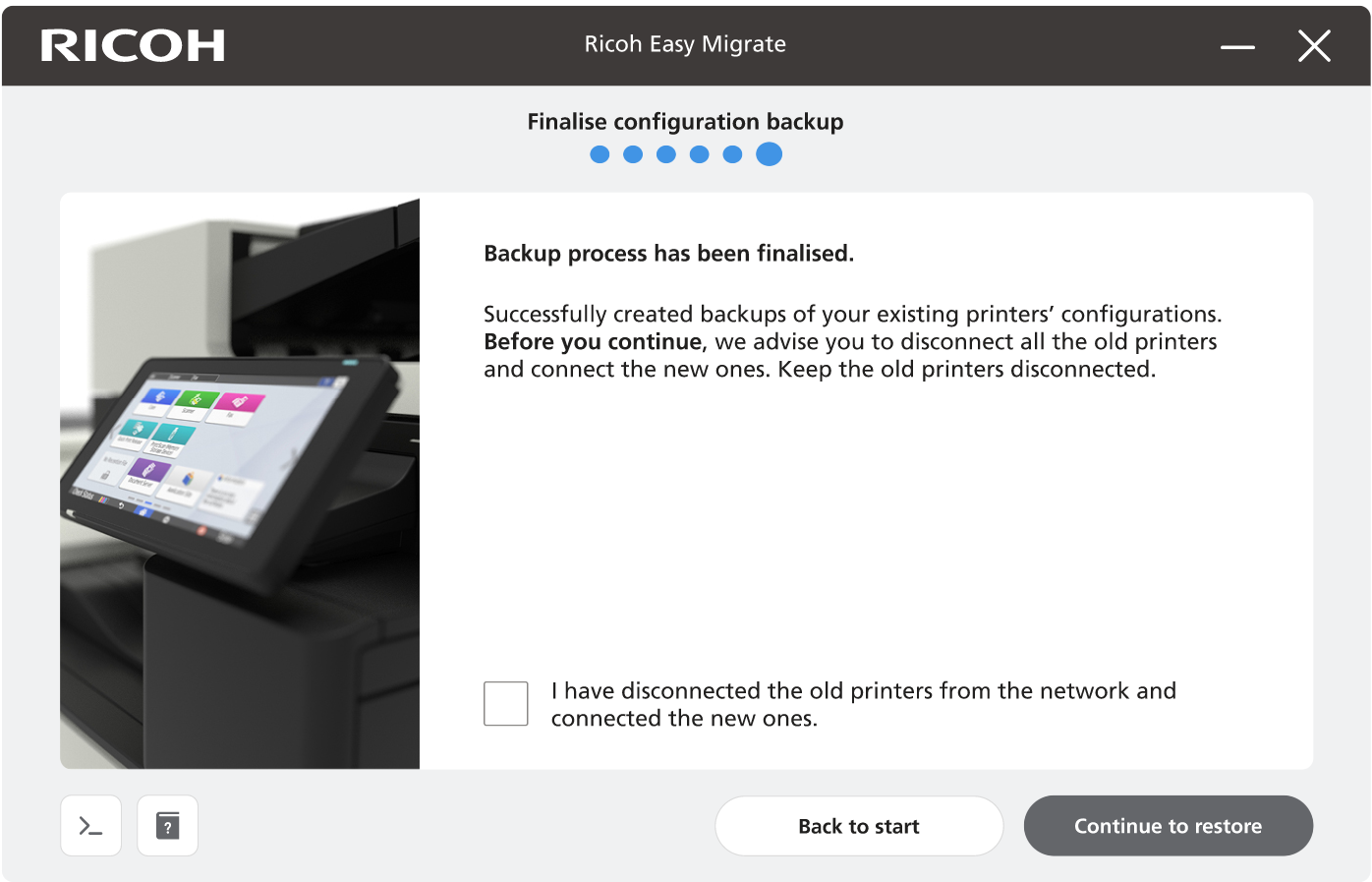
Schermata di finalizzazione del backup della configurazione
Passi successivi
A questo punto sarà stato effettuato il backup della configurazione della stampante (multifunzione) corrente. Nella seconda sezione del tool Ricoh Easy Migrate viene eseguito un ripristino sulla nuova stampante (multifunzione), a quel punto tutte le configurazioni saranno state effettuate sulla nuova stampante (multifunzione).
I passi che seguono guideranno l'utente nel ripristino del backup sulla nuova stampante (multifunzione). Proseguire con “Parte 2: Ripristino della configurazione ”.