
Parte 2: Ripristino della configurazione
Predisporre il ripristino della configurazione
Il tool Ricoh Easy Migrate è suddiviso in due parti. Nella prima parte è stato effettuato il backup della configurazione della stampante (multifunzione) corrente. In questa seconda parte viene eseguito un ripristino sulla nuova stampante (multifunzione), a questo punto, tutte le configurazioni saranno state effettuate sulla nuova stampante (multifunzione). Questa pagina descrive come effettuare il ripristino della configurazione sulla nuova stampante (multifunzione).
Tenere il numero di serie della nuova stampante (multifunzione) a portata di mano per confermare la stampante (multifunzione).
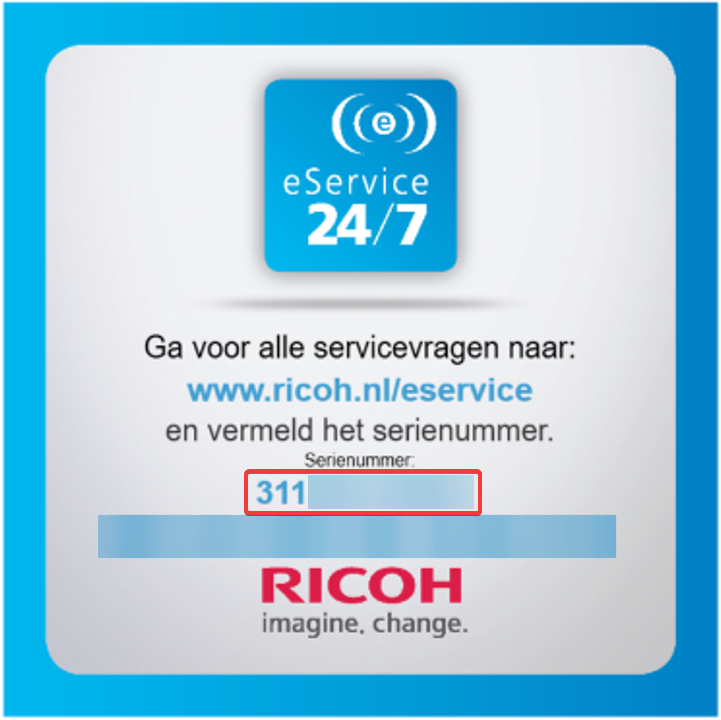
Il numero di serie della stampante (multifunzione) è su un adesivo sulla parte anteriore della stampante (multifunzione). Ecco un esempio di un adesivo che riporta il numero di serie. Il numero di serie è la parte evidenziata in rosso, e in questo esempio inizia per 311. N.B.: il numero di serie del proprio dispositivo probabilmente inizierà con un numero differente.
Il tool Ricoh Easy Migrate non è riuscito a copiare le password correnti dalla stampante (multifunzione) corrente. Durante il ripristino, il tool chiederà fino a 4 password dalle credenziali proxy, SMTP (mail) e dalle cartelle condivise. L'amministratore del sistema potrebbe essere in grado di fornire questi dati.
Preparare la checklist per il ripristino della configurazione
- Numero di serie della nuova stampante (multifunzione)
- (Opzionale) 4 password da credenziali proxy, SMTP (mail) e dalle cartelle condivise
Passo 1: ricerca della stampante (multifunzione) disponibile
Cliccare sul pulsante “Inizia ricerca”, il tool Ricoh Easy Migrate inizierà la ricerca delle stampanti (multifunzione) disponibili nella rete.
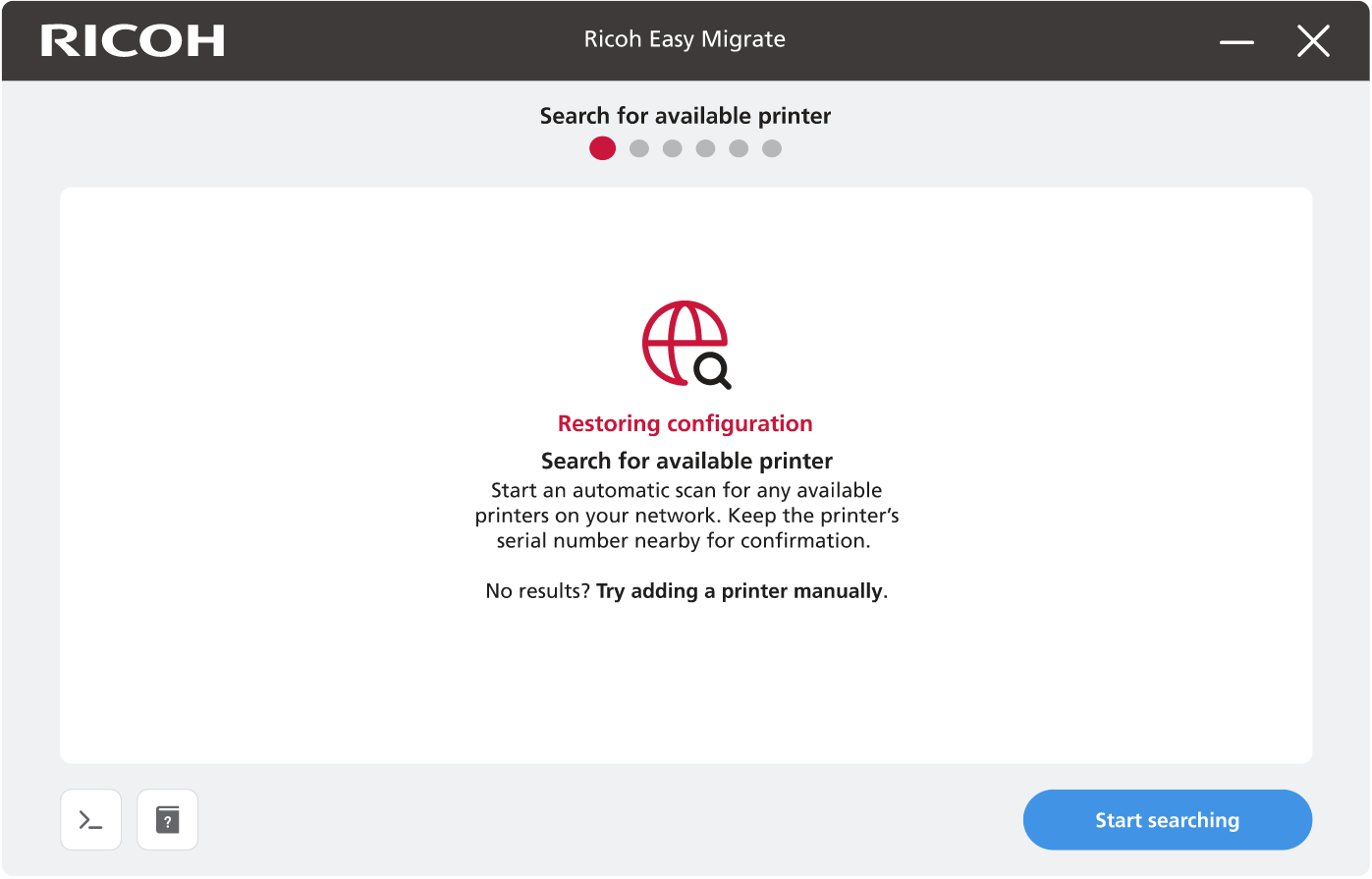
Schermata di ricerca della stampante (multifunzione) disponibile
Dopo il completamento della ricerca, le stampanti (multifunzione) individuate saranno visibili nella rete. Verificare se è stata trovata la stampante (multifunzione) corretta sulla base del numero di serie.
Se la stampante (multifunzione) corretta NON è stata trovata, aggiungere la stampante (multifunzione) manualmente con l'indirizzo IP. Aprire "Aggiungere la stampante (multifunzione) manualmente" nel menu a sinistra per ulteriori informazioni.
Quando la stampante (multifunzione) corretta compare nell'elenco, selezionare la stampante da utilizzare per il backup cliccando sulla relativa casella. Dopo aver selezionato una stampante (multifunzione), sarà possibile cliccare sul pulsante “Connect to printer” ("Collegarsi alla stampante").
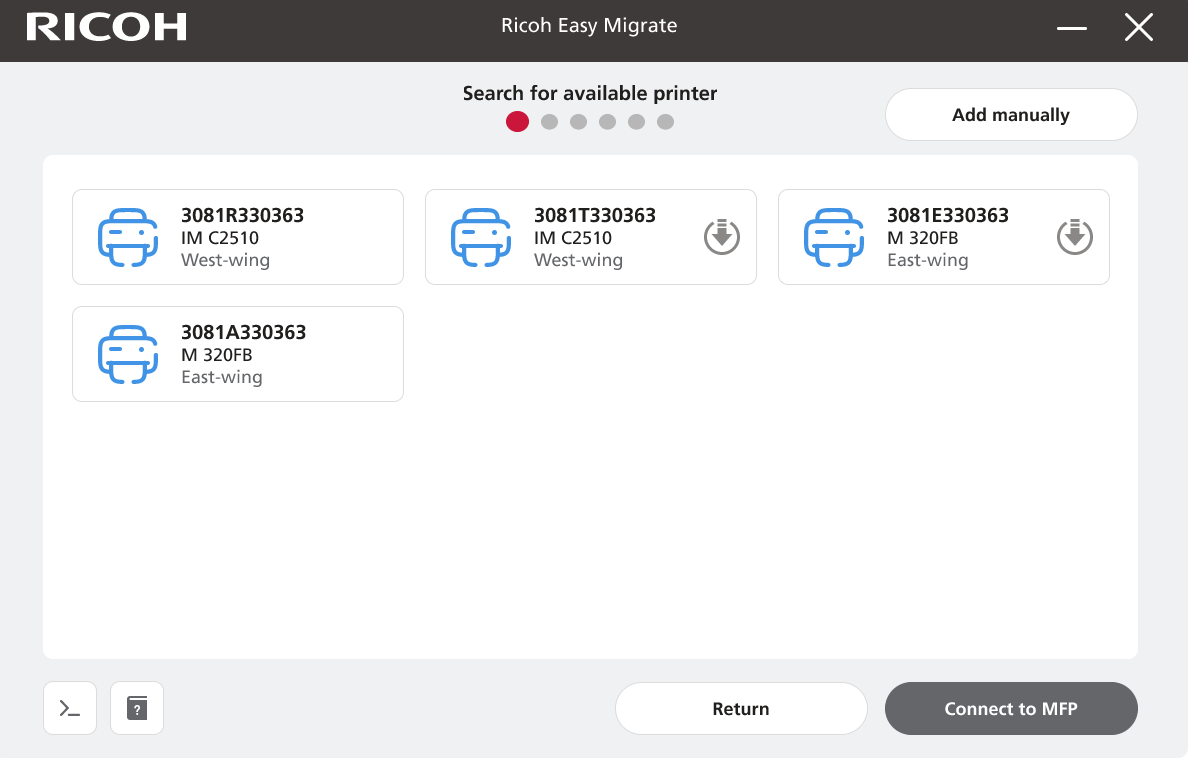
Schermata stampante (multifunzione) trovata
Passo 2: collegamento alla stampante (multifunzione)
Dopo che sarà stato cliccato il pulsante “Connect to printer” ("Collegarsi alla stampante"), l'applicazione tenterà di accedere alla stampante (multifunzione) selezionata con le credenziali di default.
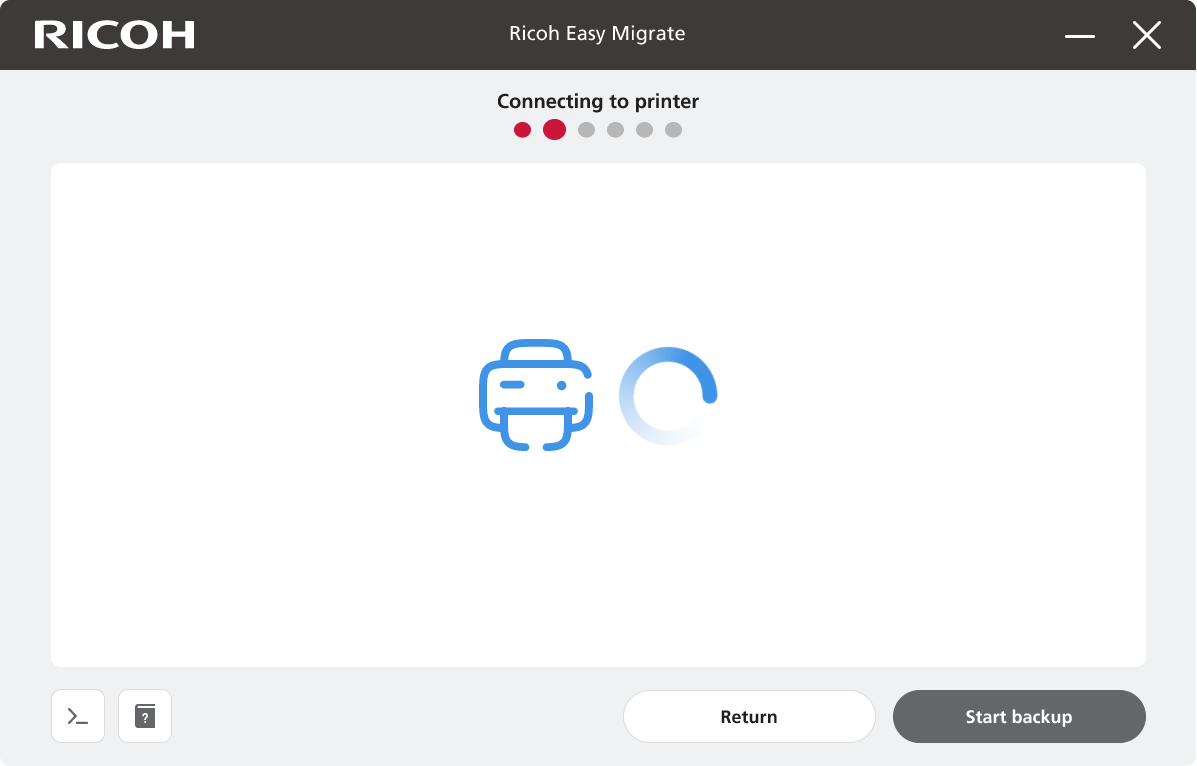
Schermata di connessione alla stampante (multifunzione)
Se le credenziali di default non dovessero funzionare, sarà richiesto l'accesso utilizzando la password della propria attuale stampante (multifunzione). Nella maggior parte dei casi, lo username è: “admin”. Il rappresentante locale Ricoh potrebbe essere in grado di trovare queste informazioni. Cliccare su “Connetti a MFP”, per verificare le credenziali immesse e collegarsi alla stampante (multifunzione).
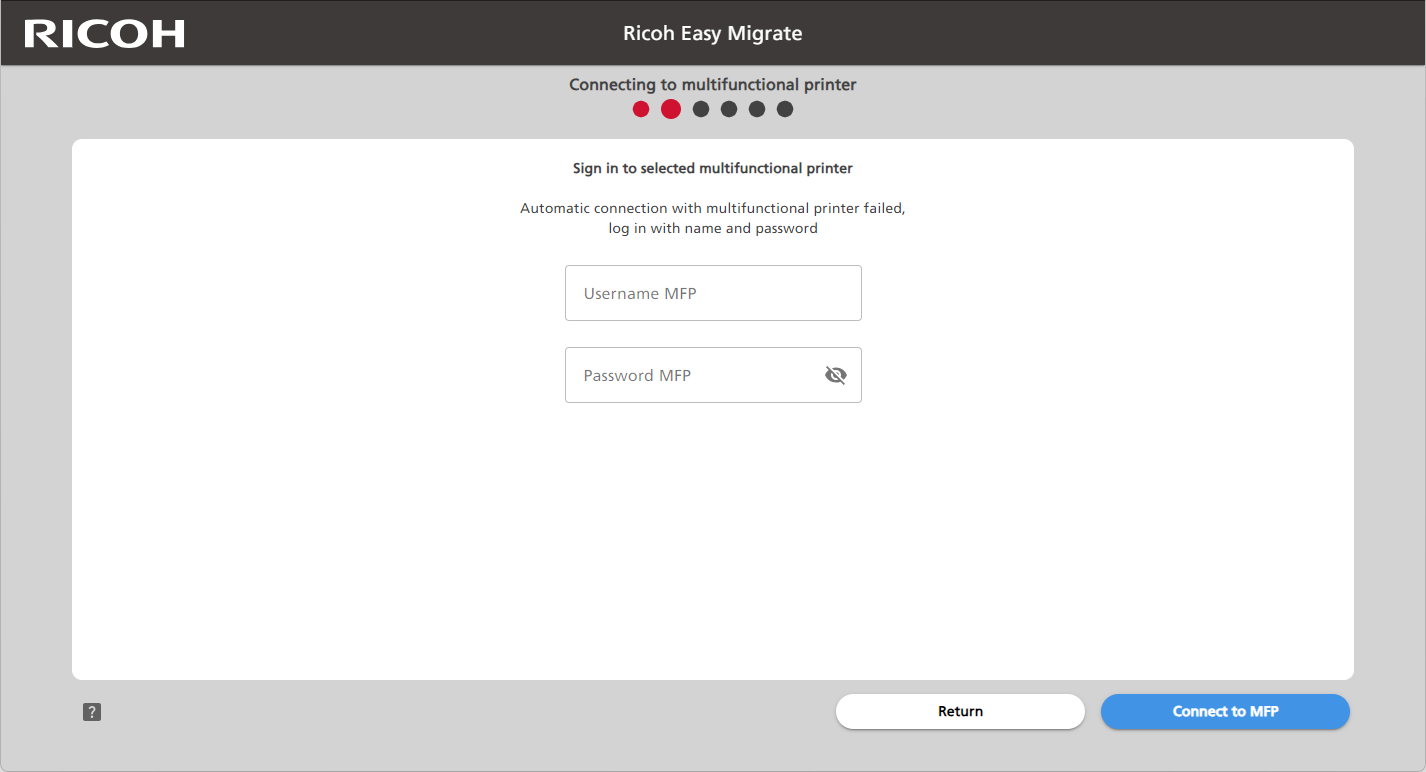
Schermata di accesso alla stampante (multifunzione) selezionata
Passo 3: riepilogo per la stampante (multifunzione) connessa
Nella schermata che segue, il tool Ricoh Easy Migrate presenta un riepilogo dei passi successivi. Verificare nuovamente che la stampante (multifunzione) corretta sia stata selezionata e cliccare su "Prepara ripristino". Se non risulta selezionata la stampante (multifunzione) corretta, cliccare su “Torna indietro” e tornare al “Passo 1”.
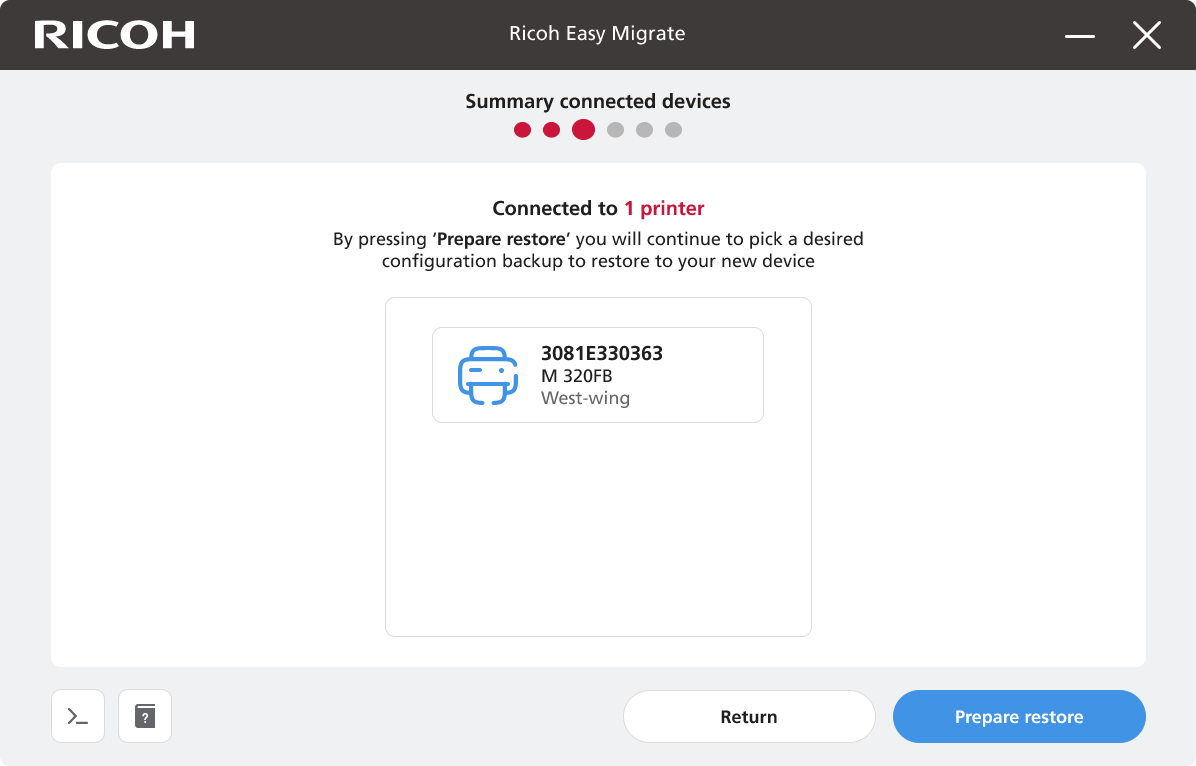
Schermata di riepilogo della stampante (multifunzione) connessa
Passo 4: selezionare le impostazioni da ripristinare sulla nuova stampante (multifunzione)
Nella schermata che segue, il tool Ricoh Easy Migrate potrà richiedere fino a 4 password. L'amministratore del sistema potrebbe essere in grado di fornire questi dati. Scorrere questa finestra verso il basso per selezionare tutte le voci di configurazione che saranno ripristinate sulla stampante (multifunzione) selezionata prima di cliccare su “Ripristina su MFP”.
Password proxy
Un server proxy agisce come un intermediario tra il computer dell'utente e i siti web che vengono visitati. Immaginiamo di voler mandare una lettera a un amico/a, ma invece di inviarla direttamente, immaginiamo di affidarla a un amico/a che la consegnerà per noi. Questo è il ruolo di un server proxy per il traffico Internet.
Scorrendo verso il basso questa pagina nel tool Ricoh Easy Migrate sarà possibile verificare il nome host/server e lo username usati come Proxy. Questo aiuterà l'amministratore del sistema a identificare quale password dovrebbe essere utilizzata.
Password SMTP
SMTP sta per “Simple Mail Transfer Protocol”. Si tratta di uno standard di rete utilizzato per inviare messaggi email tramite Internet. La stampante (multifunzione) utilizza l'SMTP per la scansione dell'email. Scorrendo verso il basso questa pagina nel tool Ricoh Easy Migrate sarà possibile verificare il nome host/server e lo username usati per lo standard SMTP. Questo aiuterà l'amministratore del sistema a identificare quale password dovrebbe essere utilizzata.
Password SMB
Server Message Block (SMB) è un protocollo di comunicazione utilizzato per condividere file. Scorrendo verso il basso questa pagina nel tool Ricoh Easy Migrate sarà possibile verificare il nome host/server e lo username usati per il protocollo SMB. Questo aiuterà l'amministratore del sistema a identificare quale password dovrebbe essere utilizzata.
Password FTP
FTP sta per “File Transfer Protocol”. Questo protocollo di comunicazione è utilizzato per condividere file. Scorrendo verso il basso questa pagina nel tool Ricoh Easy Migrate sarà possibile verificare il nome host/server e lo username usati come FTP. Questo aiuterà l'amministratore del sistema a identificare quale password dovrebbe essere utilizzata.
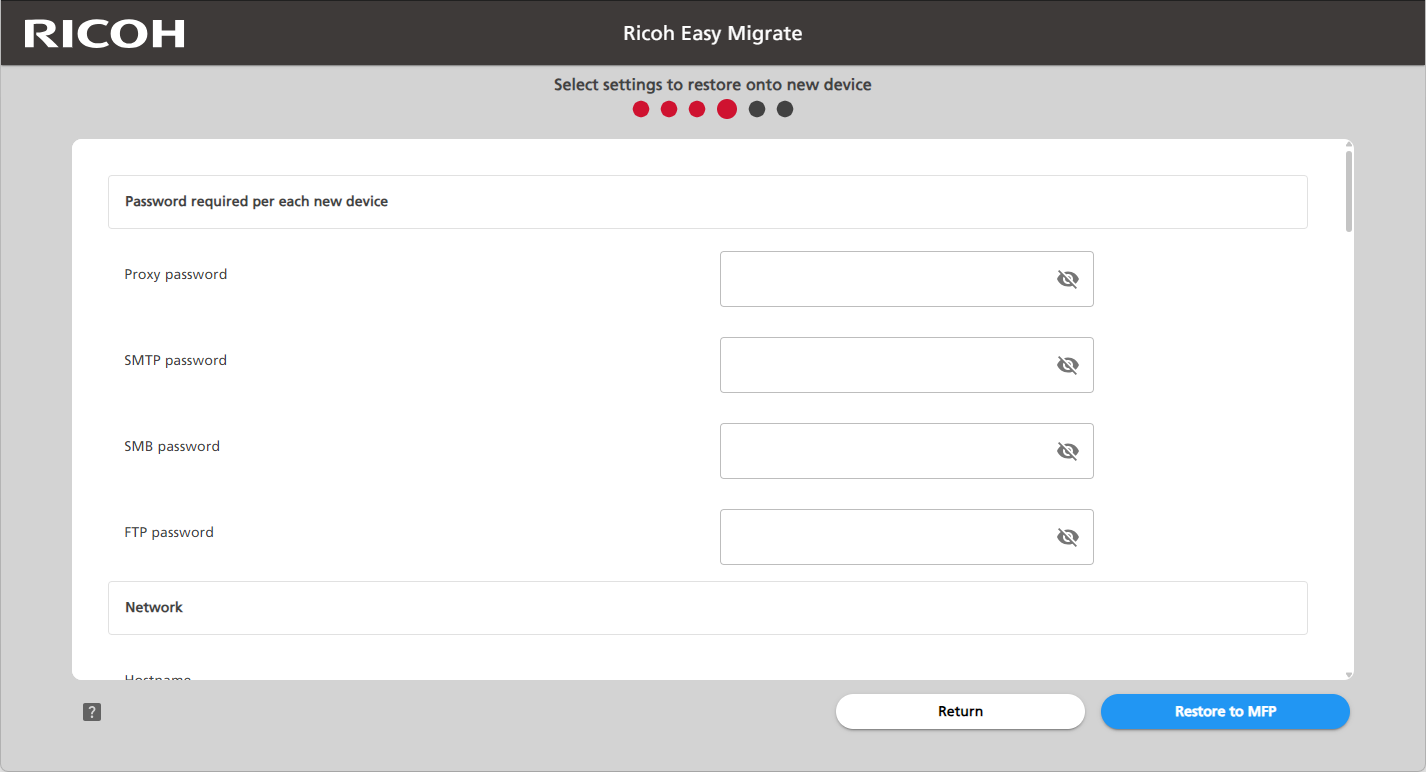
Schermata di preparazione del ripristino
Passo 5: ripristino della Configurazione sulla stampante (multifunzione)
A questo punto, il tool Ricoh Easy Migrate procederà con il ripristino della configurazione sulla stampante (multifunzione) selezionata. Il ripristino di norma richiederà meno di 60 secondi.
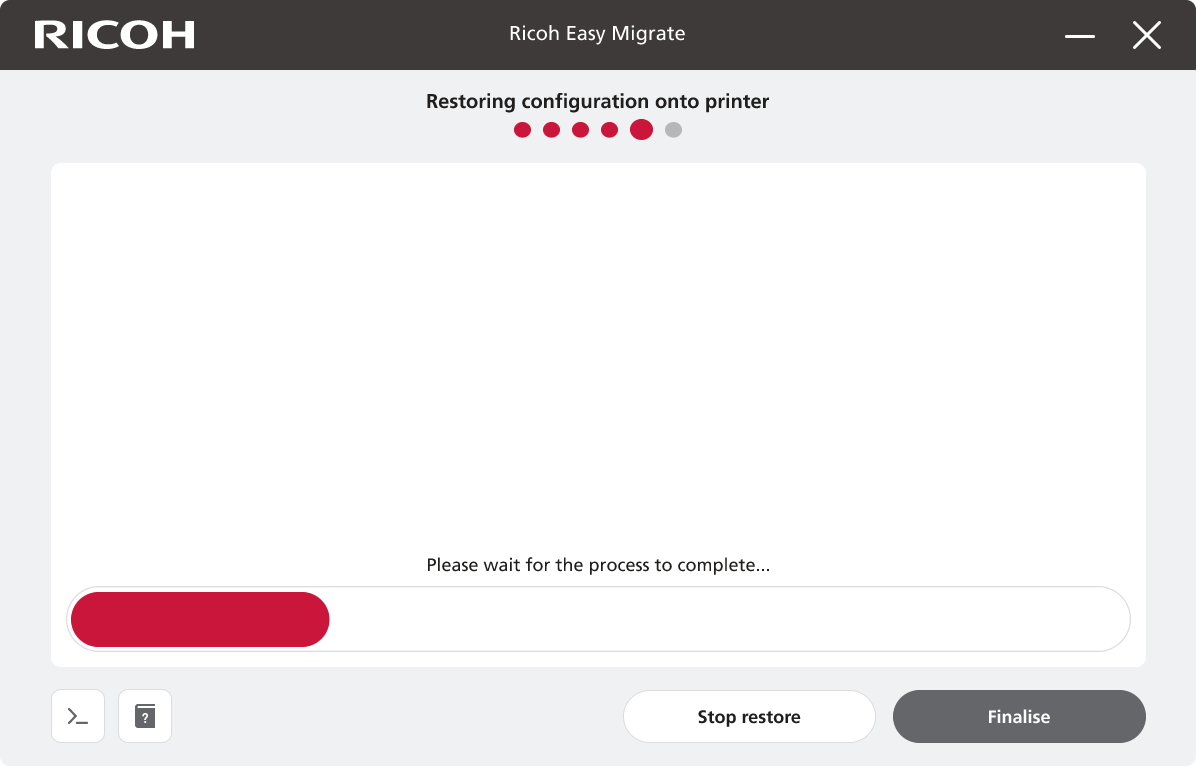
Schermata di elaborazione del ripristino
In caso di connessione instabile alla stampante (multifunzione), la procedura di ripristino potrebbe non essere eseguita. Riavviare il ripristino e, se l'errore si ripresenta, contattare il proprio rappresentante locale Ricoh. Aiuto e assistenza | Ricoh Europe (ricoh-europe.com)
Quando il tool Ricoh Easy Migrate avrà completato il ripristino, dovrebbe comparire una schermata simile a questa:
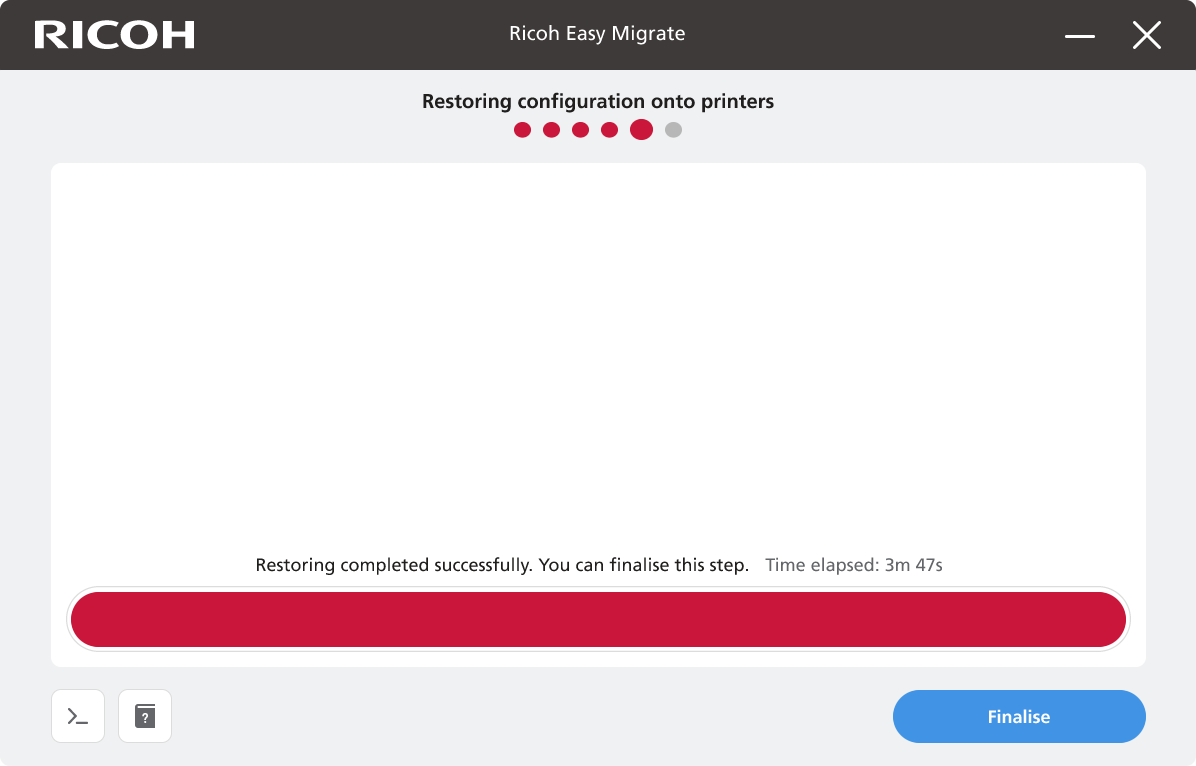
Schermata di completamento corretto del ripristino
Cliccare su “Finalizza” per proseguire.
Passo 6: finalizzare il backup della configurazione

A questo punto, è stato eseguito un ripristino sulla nuova stampante (multifunzione), e sarà possibile iniziare a usare la nuova stampante (multifunzione).
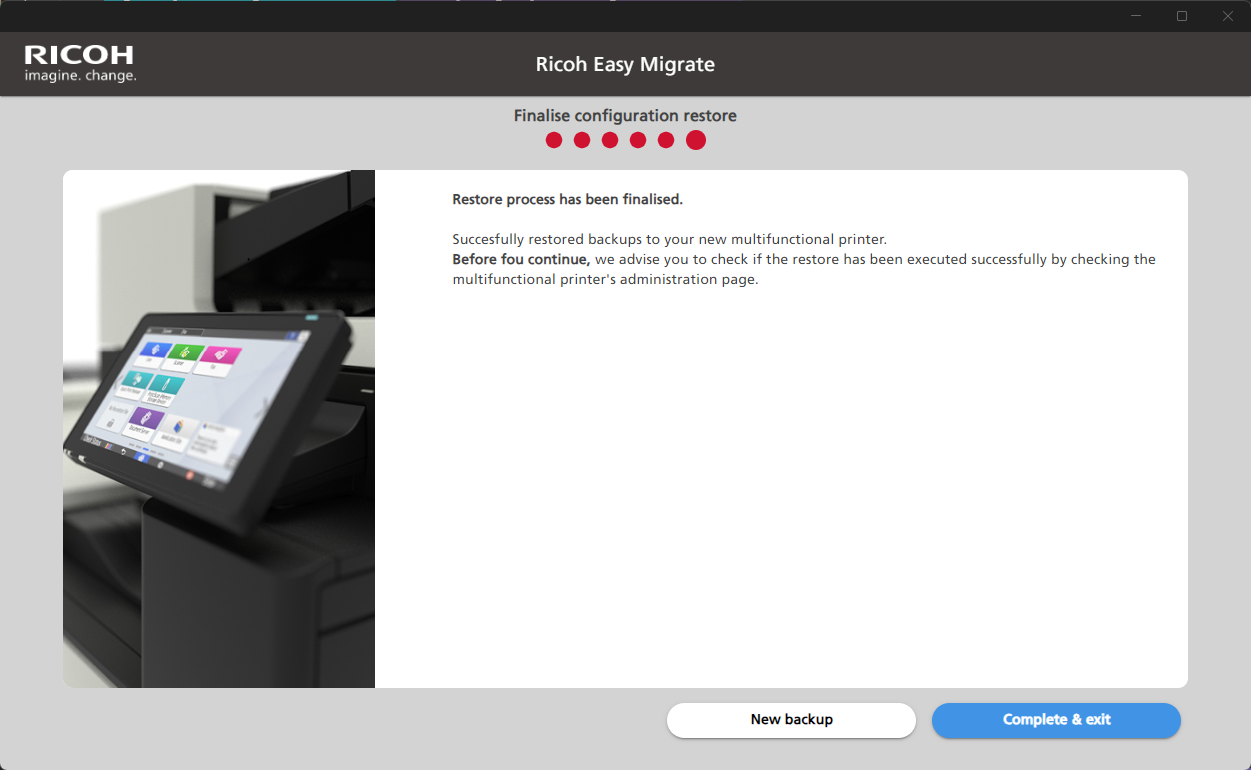
Passi successivi
Ricoh consiglierà di aggiornare il driver della stampante e impostare una nuova password admin per garantire la sicurezza dei dati. Si potrà seguire la pagina avvio rapido per continuare a impostare la nuova stampante (multifunzione).
Crea nuovo backup
Se si dispone di un'altra coppia formata da una stampante (multifunzione) corrente e una nuova stampante (multifunzione) su cui occorre eseguire la migrazione/copia della configurazione, cliccare su “Nuovo backup” e proseguire con: “Parte 1: Backup della configurazione”.
Completo
Se questa era l'ultima coppia di stampanti (multifunzione), fare clic su “Completa ed esci” per chiudere l'applicazione. Si potrà eliminare il tool RICOH Easy Migrate dal proprio PC seguendo i passi descritti in questa guida.