
Aggiungere la stampante (multifunzione) manualmente
Se la stampante (multifunzione) corretta NON è stata trovata, sarà possibile aggiungere la stampante (multifunzione) manualmente. Questo si potrà fare cliccando sul pulsante “Aggiungi manualmente”, quando il tool Ricoh Easy Migrate avrà completato la ricerca.
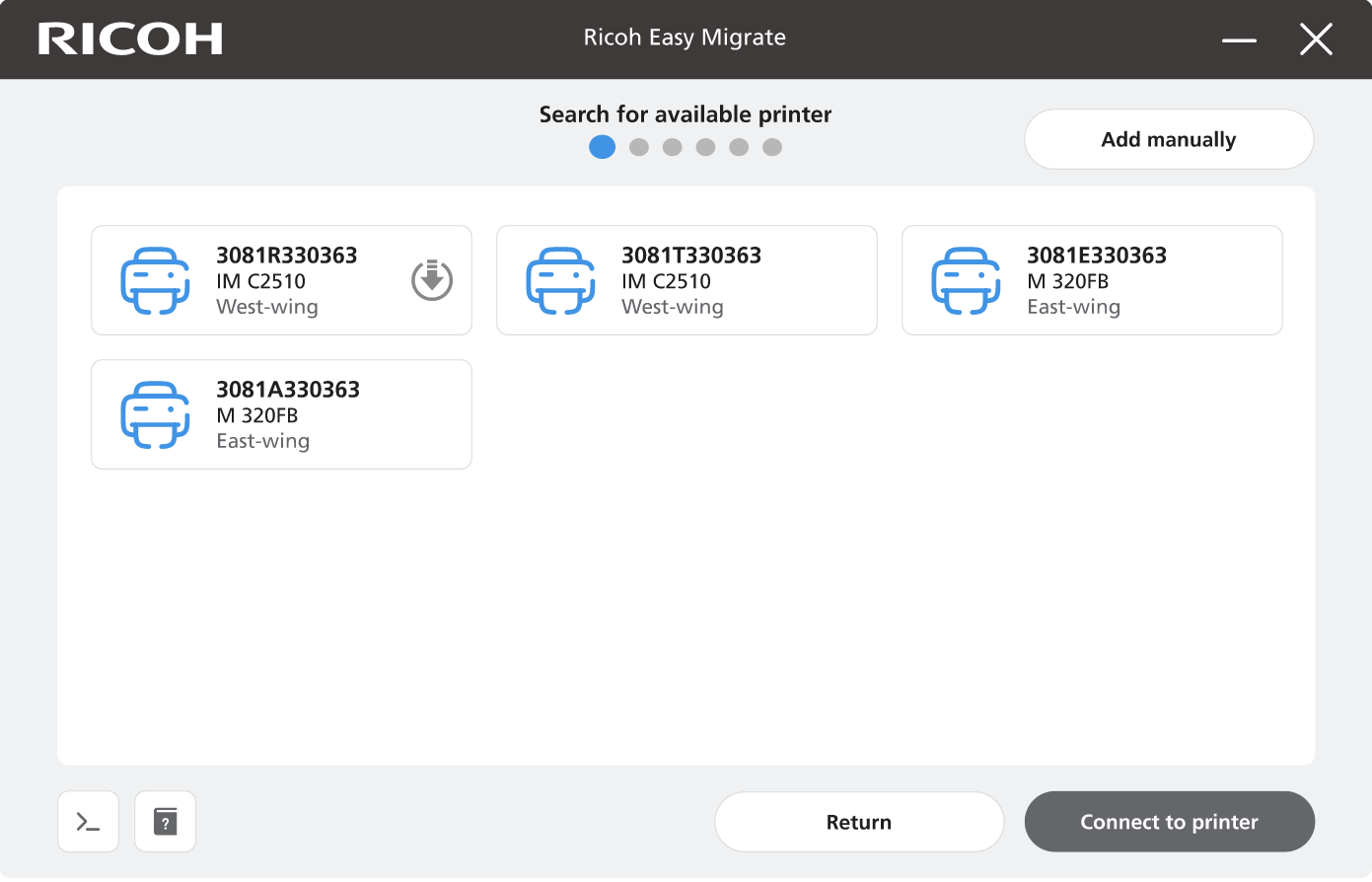
Schermata stampante (multifunzione) trovata
Dettagli riguardanti la stampante multifunzione
Nella schermata seguente, il tool Ricoh Easy Migrate chiederà all'utente di fornire l'indirizzo IP della stampante (multifunzione). Eseguire i passi indicati sotto lo screenshot per trovare l'indirizzo IP della stampante (multifunzione).
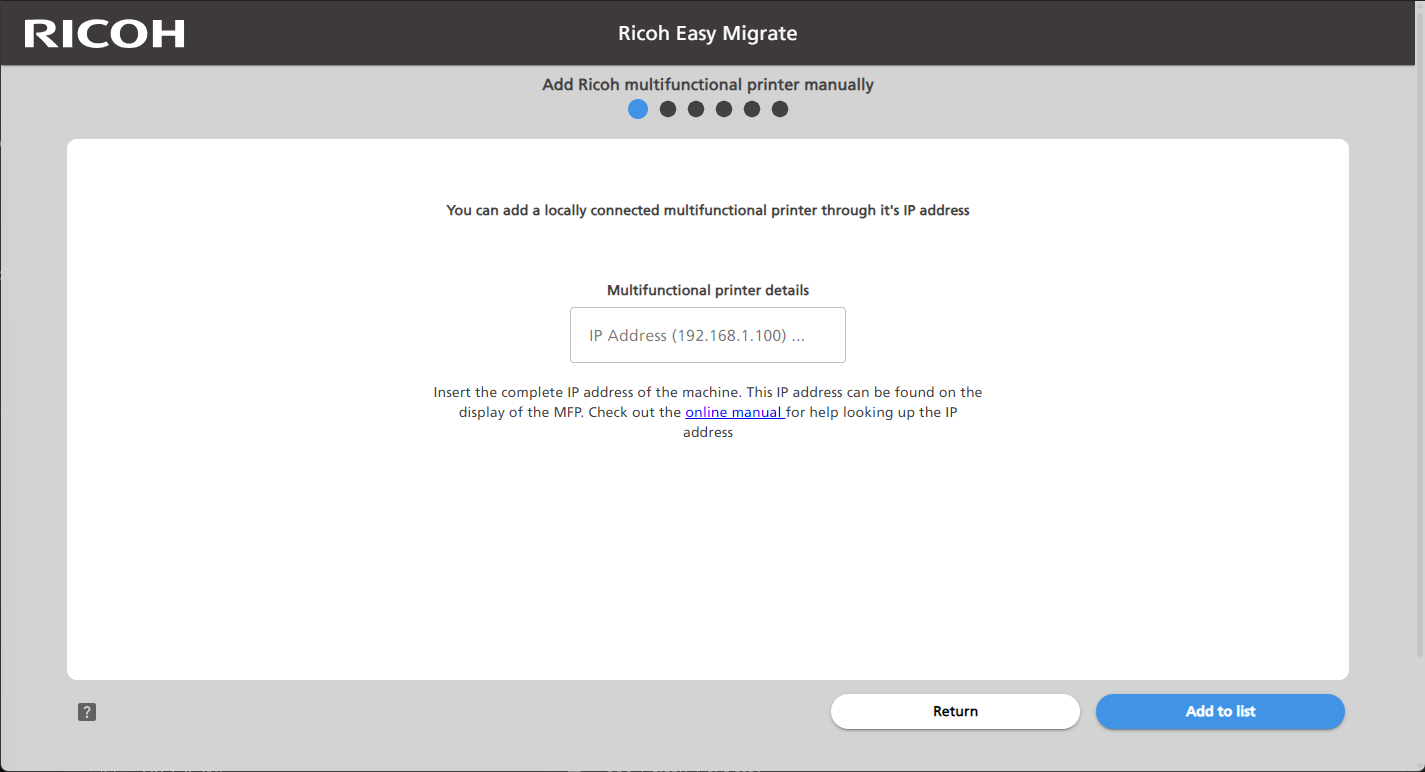
Schermata Aggiungere la Ricoh stampante (multifunzione) manualmente
Dove si può trovare l'indirizzo IP della stampante (multifunzione)?
Individuare fisicamente la stampante (multifunzione) alla quale collegarsi.
Cliccare sul pulsante “Check Status” ("Verifica Stato") nell'angolo in basso a sx dello schermo
Notare il valore accanto a "IPv4 Address:". In questo esempio: "192.188.1.151".
Se non si trova alcuna opzione di rete, seguire questa guida online per stampare l'elenco delle impostazioni di rete. Notare il valore accanto a “IPv4 Address”.
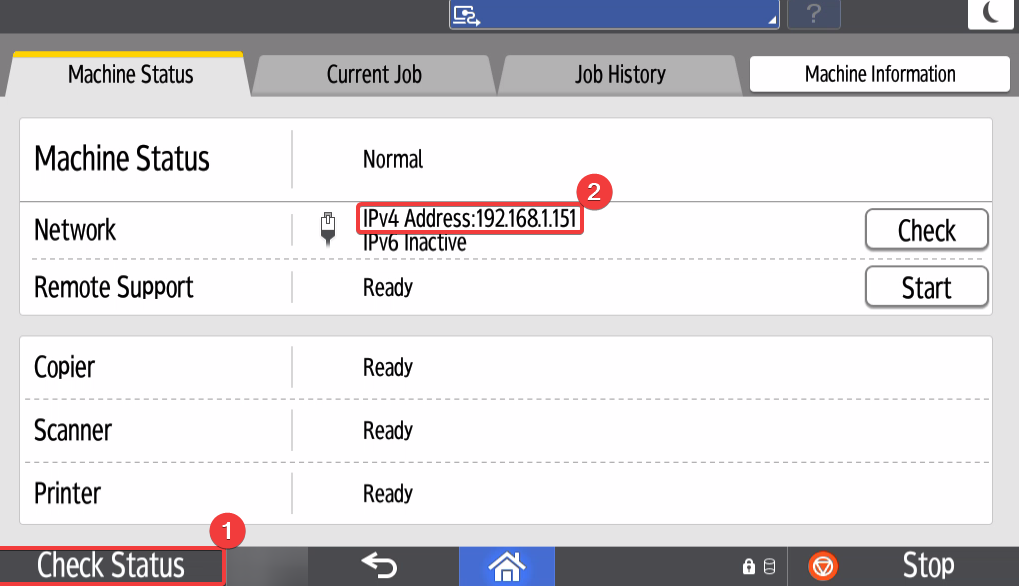
Schermata Verifica stato
Passi successivi
Immettere il valore riportato nel campo “IP Address (192.168.1.100) …” e cliccare sul pulsante “Aggiungi all'elenco”. Se il tool Ricoh Easy Migrate può collegarsi alla stampante (multifunzione) con l'indirizzo IP fornito, verrà visualizzata la schermata "Passo 1: ricerca della stampante (multifunzione) disponibile". Ritornare alla parte del tool da cui si proviene per ulteriori istruzioni: