
Parte 1: Copia de seguridad de la configuración
Preparación de la copia de seguridad de la configuración
La herramienta Ricoh Easy Migrate funciona en dos partes. En esta primera parte, se hace una copia de seguridad de la máquina antigua, lo que significa que se hace una copia de la configuración. Esta página describe cómo hacer una copia de seguridad de tu impresora actual (multifunción).
Es posible que, durante la instalación de tu impresora (multifunción) actual, se le haya asignado una contraseña diferente. Esta contraseña es necesaria para recuperar la configuración de tu impresora (multifunción). Ten a mano la contraseña de la impresora (multifunción), puede que el administrador del sistema te ayude a obtener esta información.
Ten a mano el número de serie de la impresora (multifunción) actual para confirmar la impresora (multifunción).
El número de serie de la impresora (multifunción) se encuentra en un adhesivo situado en la parte frontal de la impresora (multifunción). Este es un ejemplo de un adhesivo que muestra el número de serie. El número de serie es la parte señalada en rojo, y en este ejemplo empieza por 311. Ten en cuenta que lo más probable es que el número de serie de tu máquina empiece por un número diferente.
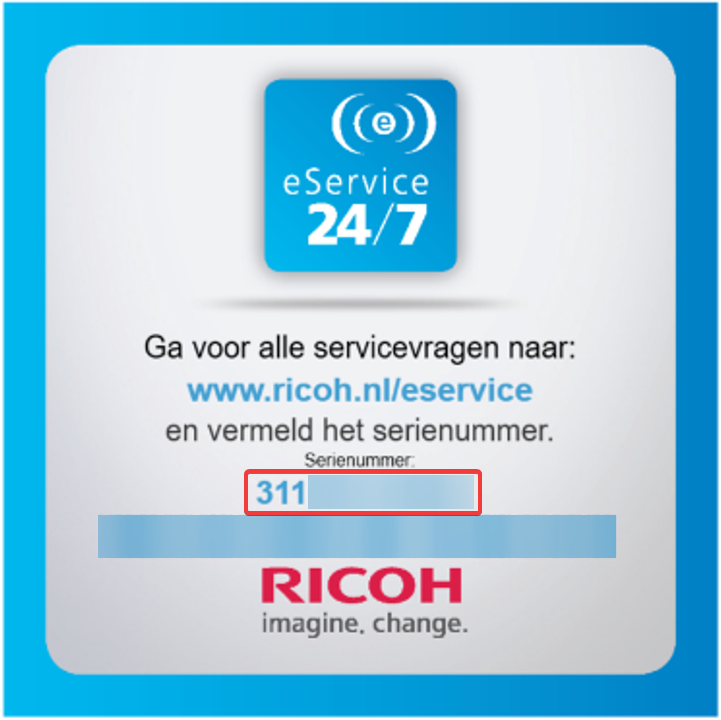
Etiqueta de número de serie
Lista de comprobación para la preparación de la copia de seguridad de la configuración
- (Opcional) Contraseña de la impresora actual (multifunción)
- Número de serie (s/n) de la impresora actual (multifunción)
Paso 1: Buscar impresora (multifunción) disponible
Al hacer clic en el botón "Iniciar búsqueda", la herramienta Ricoh Easy Migrate empezará a buscar las impresoras (multifunción) disponibles en tu red.
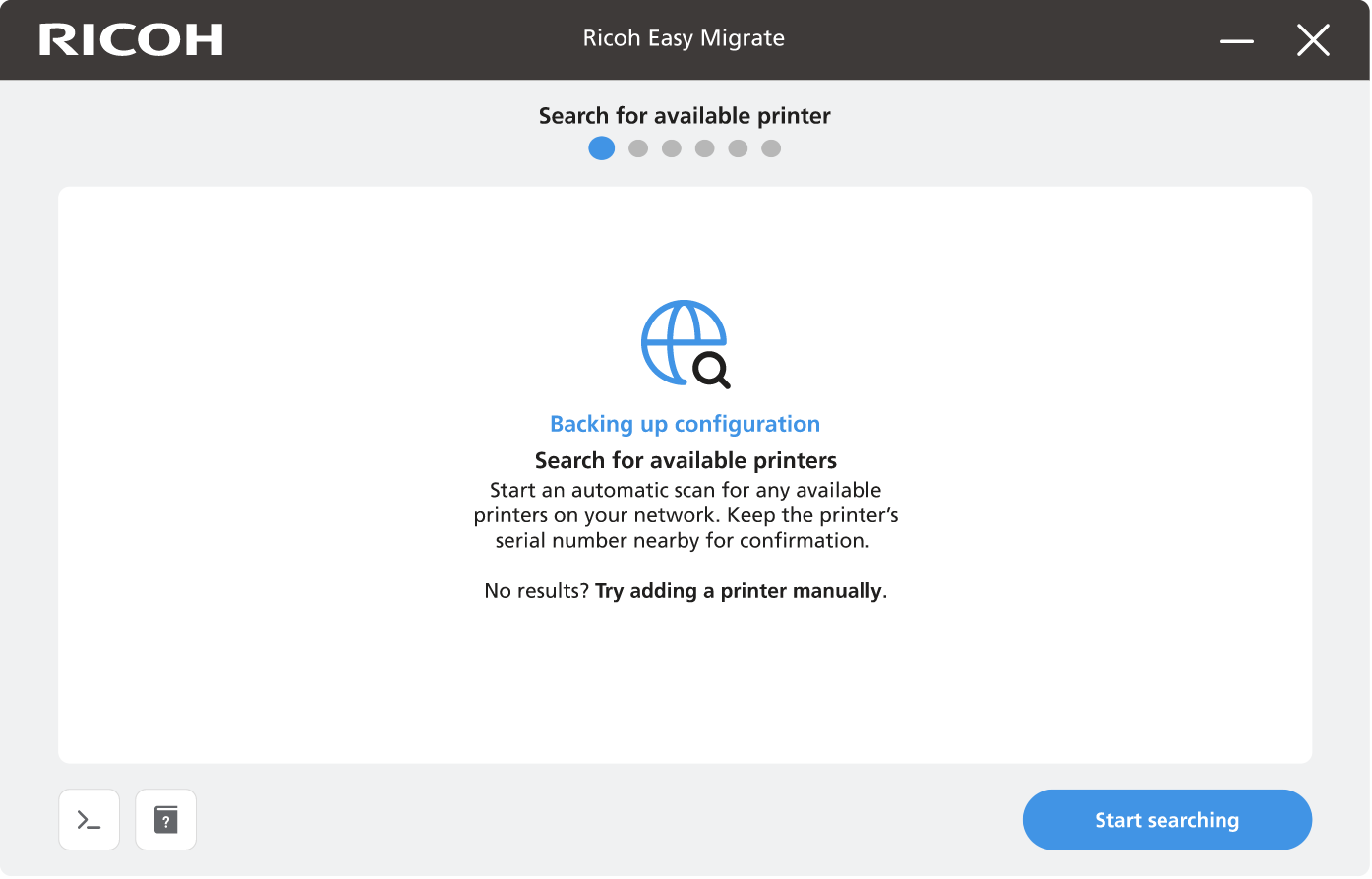
Pantalla de búsqueda de impresora (multifuncional) disponible
Una vez finalizada la búsqueda, verás las impresoras (multifunción) que se han encontrado en tu red. Comprueba si se ha encontrado la impresora (multifunción) correcta según el número de serie.
Si NO se ha encontrado la impresora (multifunción) correcta, añádela manualmente introduciendo la dirección IP. Abre “Añadir una impresora (multifunción) manualmente” en el menú izquierdo para más ayuda.
Cuando la impresora correcta (multifunción) esté en la lista, puedes seleccionar la que quieras utilizar para la copia de seguridad haciendo clic en la casilla. Después de seleccionar una impresora (multifunción), podrás hacer clic en el botón "Conectar a la impresora".
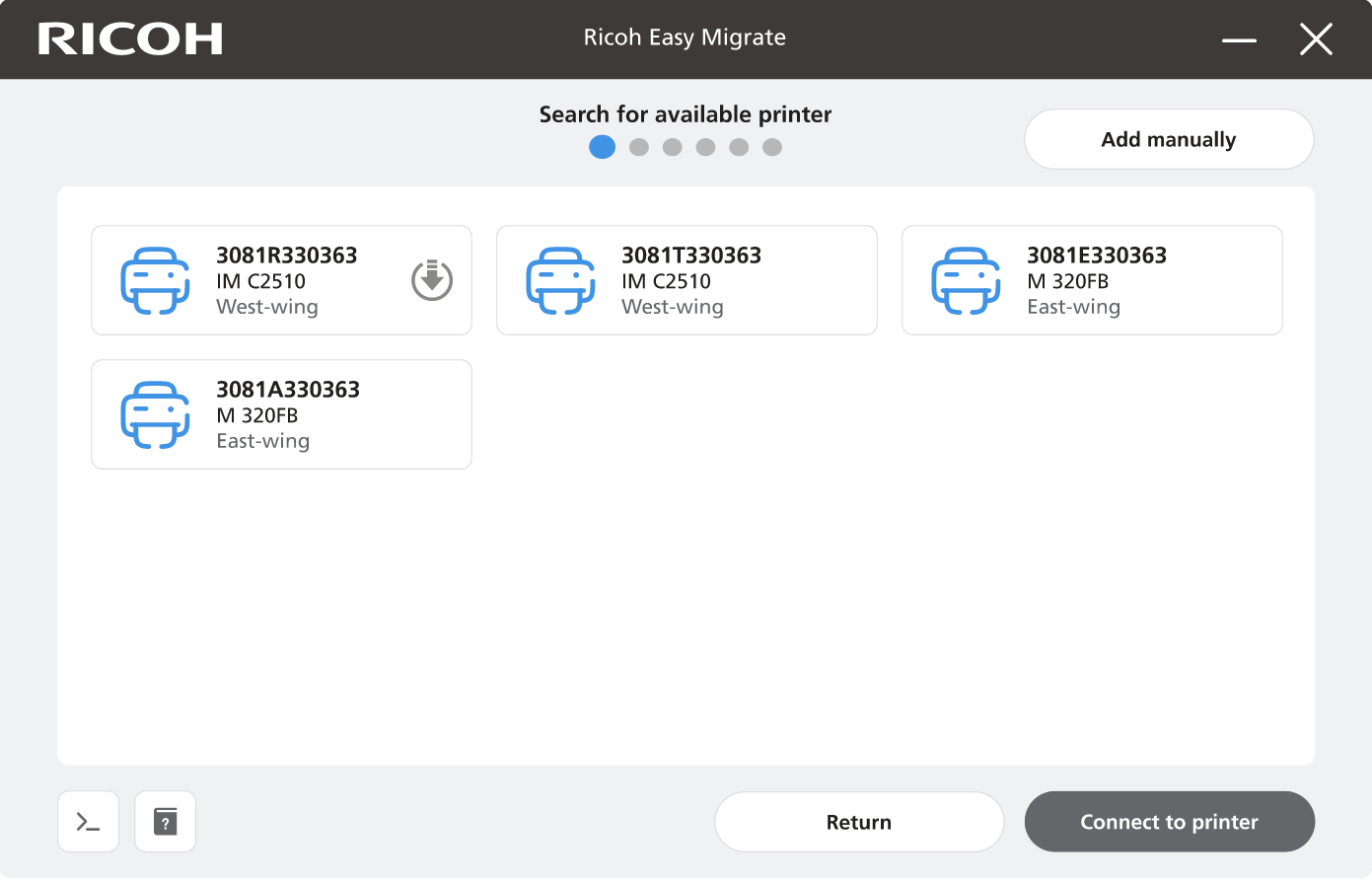
Pantalla de impresoras (multifunción) encontradas
Paso 2: Conexión a la impresora (multifunción)
Tras hacer clic en "Conectar a la impresora", la aplicación intentará iniciar sesión en la impresora (multifunción) seleccionada con las credenciales predeterminadas.
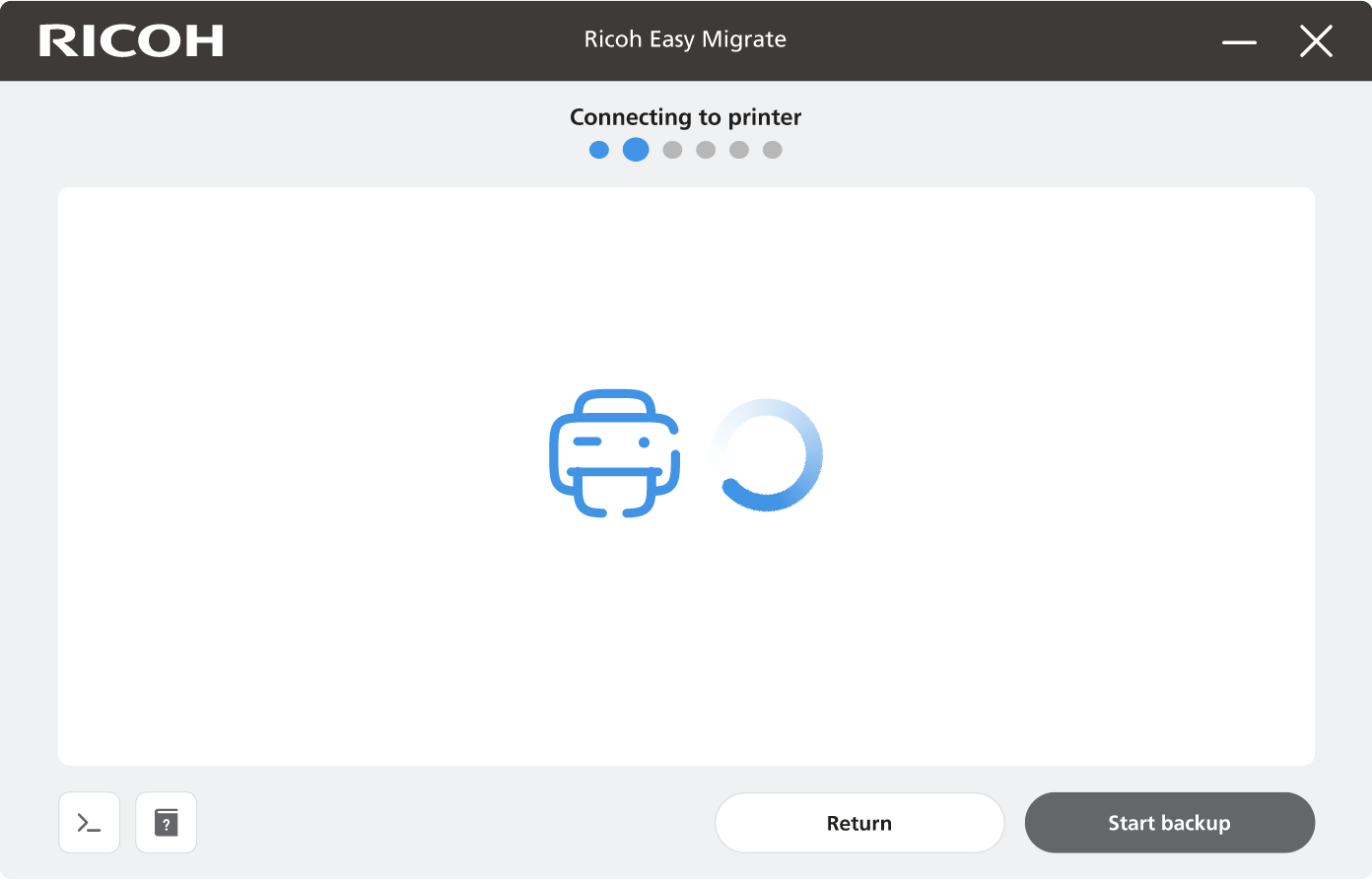
Pantalla de conexión a la impresora (multifunción)
Si las credenciales predeterminadas no funcionan, se te solicitará que inicies sesión con la contraseña de tu impresora actual (multifunción). En la mayoría de los casos, el nombre de usuario es: “admin”. El administrador de tu sistema puede ayudarte a obtener esta información. Haz clic en "Conectarse al MFP" para comprobar las credenciales introducidas y conectarte a la impresora (multifunción).
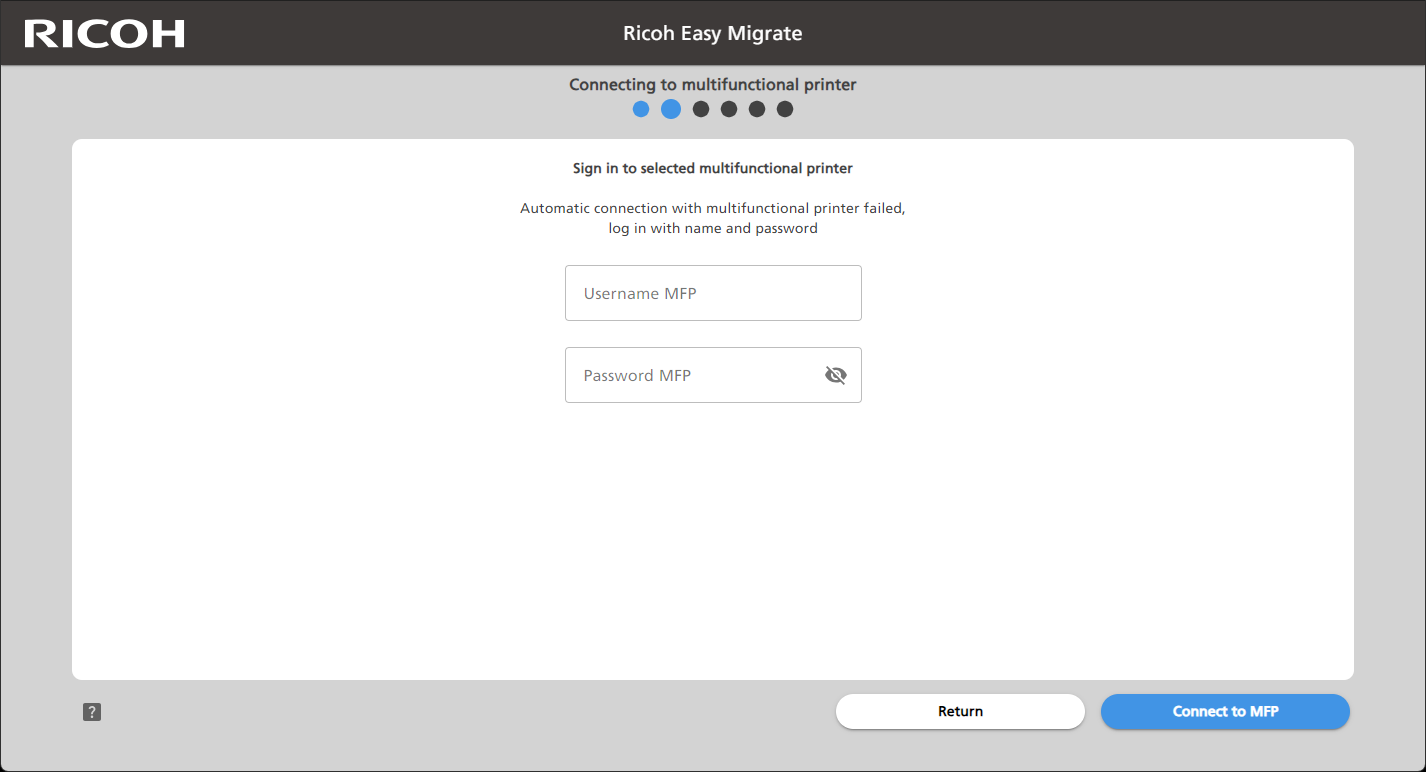
Pantalla de inicio de sesión en la impresora (multifunción) seleccionada
Paso 3: Resumen de la impresora conectada (multifunción)
En la pantalla siguiente, la herramienta Ricoh Easy Migrate presenta un resumen de los pasos siguientes. Comprueba de nuevo que está seleccionada la impresora (multifunción) correcta y haz clic en "Iniciar copia de seguridad". Si no se ha seleccionado la impresora (multifunción) correcta, haz clic en “Devolver” y vuelve al “Paso 1”.

Pantalla de resumen de impresora conectadas (multifunción)
Paso 4: Copia de seguridad de la configuración de la impresora (multifunción)
La herramienta Ricoh Easy Migrate realizará ahora una copia de seguridad de la configuración de la impresora (multifunción) seleccionada. La copia de seguridad se realiza normalmente en menos de 30 segundos.
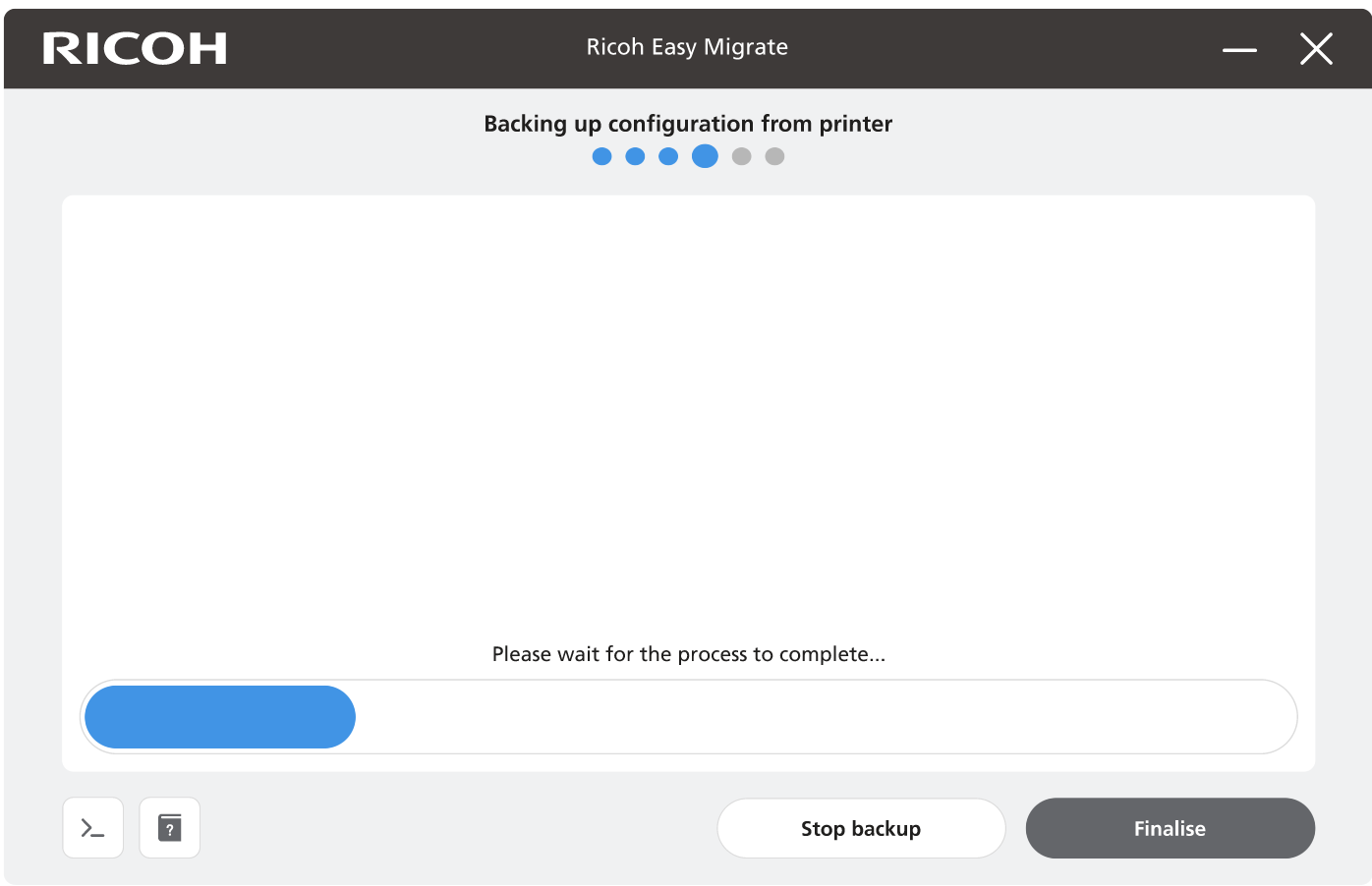
Pantalla de proceso de copia de seguridad
La copia de seguridad puede fallar si no se dispone de una conexión de red estable a la impresora (multifunción). Vuelve a intentar realizar la copia de seguridad y, si el error persiste, ponte en contacto con tu representante local de Ricoh. Ayuda y soporte | Ricoh Europe (ricoh-europe.com)
Cuando la herramienta Ricoh Easy Migrate haya terminado de realizar la copia de seguridad, deberías ver una pantalla similar a ésta:
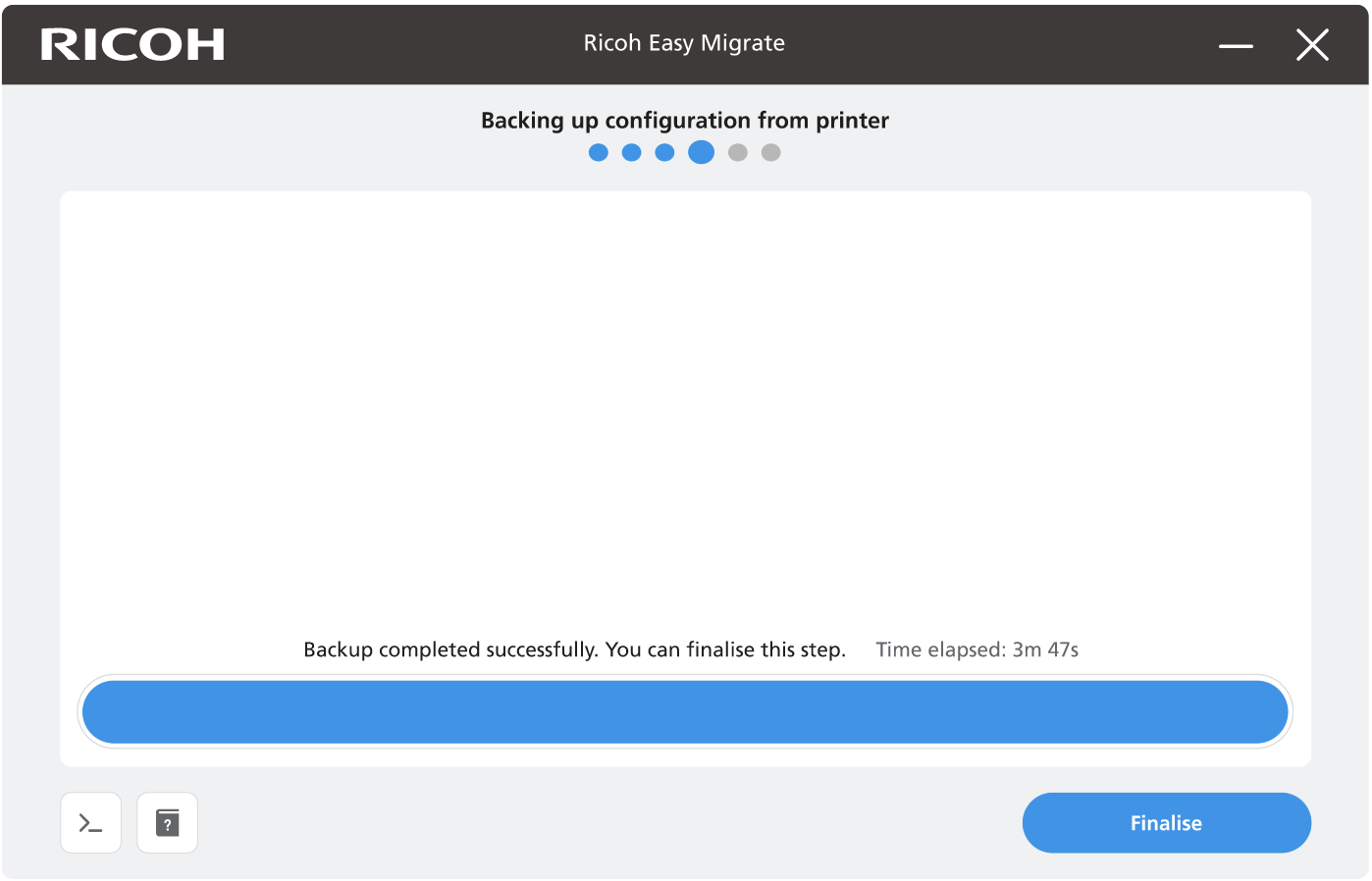
Pantalla de copia de seguridad completada correctamente
Pulsa "Finalizar" para continuar.
Paso 5: Finalizar la copia de seguridad de la configuración
En este punto, la herramienta Ricoh Easy Migrate te solicitará que cambies tu nueva impresora (multifunción) y tu impresora actual (multifunción).
Apaga tu impresora actual (multifunción) (espera a que la luz de estado deje de parpadear) y desconecta el cable de red.
Asegúrate de conectar el cable de red a la nueva impresora (multifunción) antes de encenderla.

El botón de encendido y apagado de las impresoras (multifunción) suele encontrarse en la parte frontal, a la altura de las rodillas.

Asegúrate de que tu nueva impresora (multifunción) ha arrancado completamente antes de marcar la casilla de verificación y hacer clic en "Continuar restaurando".
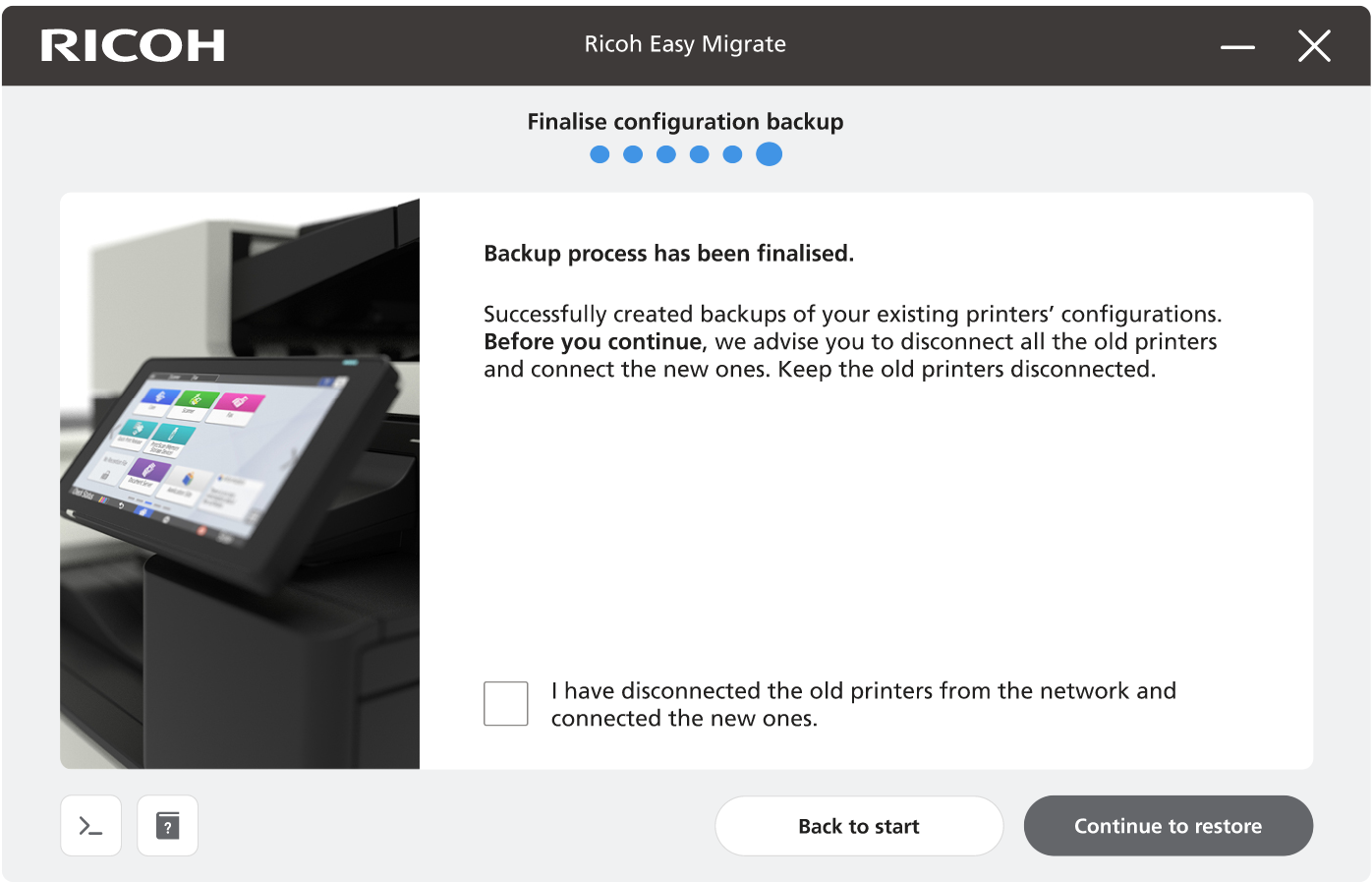
Pantalla de finalizar la copia de seguridad de la configuración
Pasos siguientes
Ahora ya has hecho una copia de seguridad de la configuración de tu impresora (multifunción) actual. En la segunda parte de la herramienta Ricoh Easy Migrate, se realiza una restauración en la nueva impresora (multifunción). En ese momento se realizan todas las configuraciones de la nueva impresora (multifunción).
Los siguientes pasos te guiarán en la restauración de la copia de seguridad en la nueva impresora (multifunción). Continúa con “Parte 2: Restauración de la configuración”.