
Parte 2: Restauración de la configuración
Preparación de la restauración de la configuración
La herramienta Ricoh Easy Migrate funciona en dos partes. En la primera parte, has realizado una copia de seguridad de la configuración de tu impresora (multifunción) actual. En esta segunda parte, se realiza una restauración en la nueva impresora (multifunción). En este punto se llevan a cabo todas las configuraciones en la nueva impresora (multifunción). Esta página describe cómo restaurar la configuración en tu nueva impresora (multifunción).
Ten a mano el número de serie de tu nueva impresora (multifunción) para confirmarla.
El número de serie de la impresora (multifunción) se encuentra en un adhesivo situado en la parte frontal de la impresora (multifunción). Este es un ejemplo de un adhesivo que muestra el número de serie. El número de serie es la parte señalada en rojo, y en este ejemplo empieza por 311. Ten en cuenta que lo más probable es que el número de serie de tu máquina empiece por un número diferente.

La herramienta Ricoh Easy Migrate no ha podido copiar las contraseñas actuales de tu impresora actual (multifunción). Al volver a almacenar, la herramienta te pedirá hasta 4 contraseñas del proxy, SMTP (correo) y credenciales de carpeta. El administrador de tu sistema puede ayudarte a obtener estos datos.
Lista de comprobación para la preparación de la restauración de la configuración
- Número de serie (s/n) de la nueva impresora (multifunción)
- (Opcional) 4 contraseñas de proxy, SMTP (correo) y credenciales de carpeta
Paso 1: Buscar impresora (multifunción) disponible
Al hacer clic en el botón "Iniciar búsqueda", la herramienta Ricoh Easy Migrate empezará a buscar las impresoras (multifunción) disponibles en tu red.
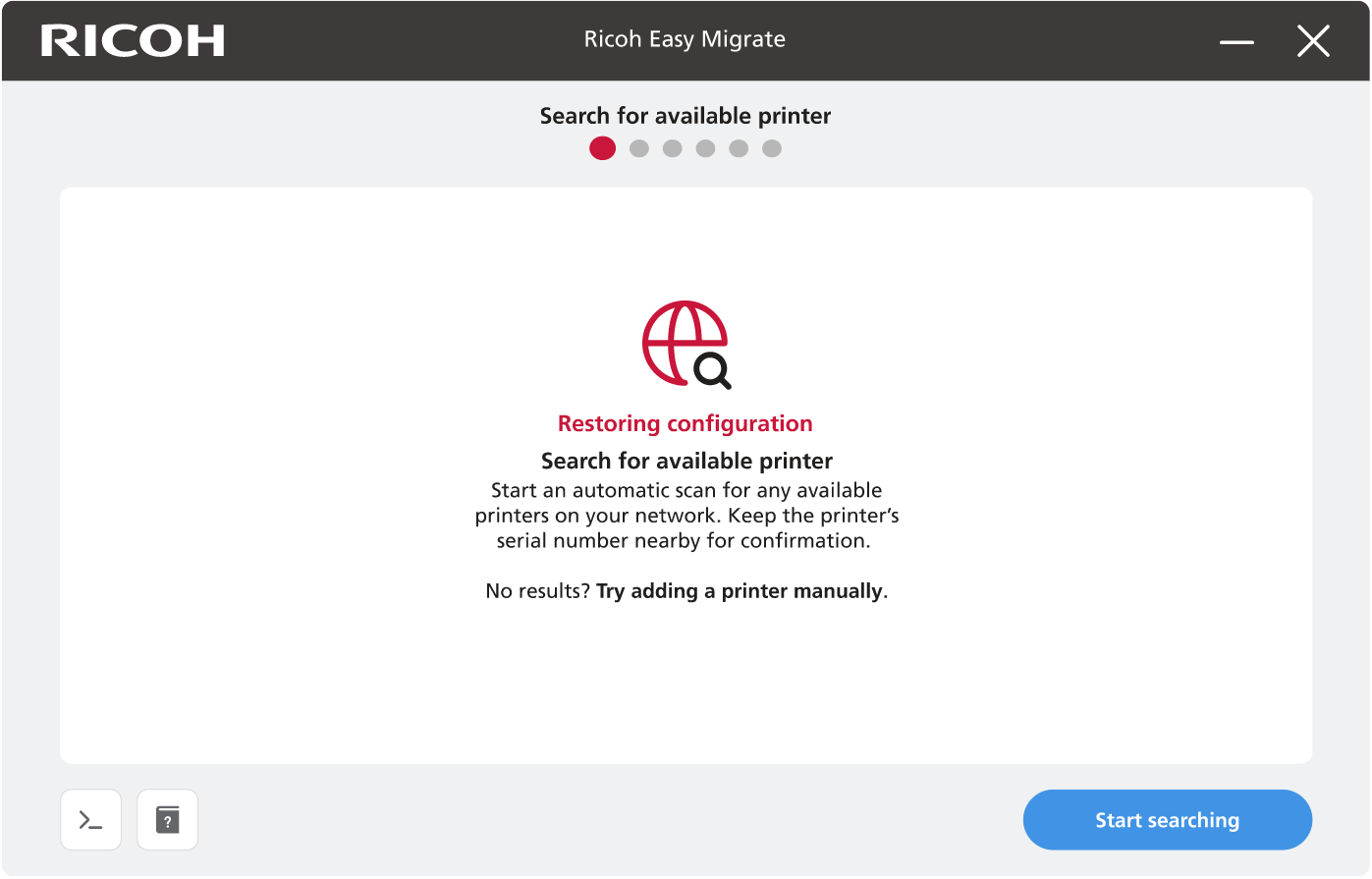
Pantalla de búsqueda de impresora (multifuncional) disponible
Una vez finalizada la búsqueda, verás las impresoras (multifunción) que se han encontrado en tu red. Comprueba si se ha encontrado la impresora (multifunción) correcta según el número de serie.
Si NO se ha encontrado la impresora (multifunción) correcta, añádela manualmente introduciendo la dirección IP. Abre “Añadir una impresora (multifunción) manualmente” en el menú izquierdo para más ayuda.
Cuando la impresora correcta (multifunción) esté en la lista, puedes seleccionar una para restaurar la copia de seguridad haciendo clic en la casilla. Después de seleccionar una impresora (multifunción), podrás hacer clic en el botón "Conectar a la impresora".
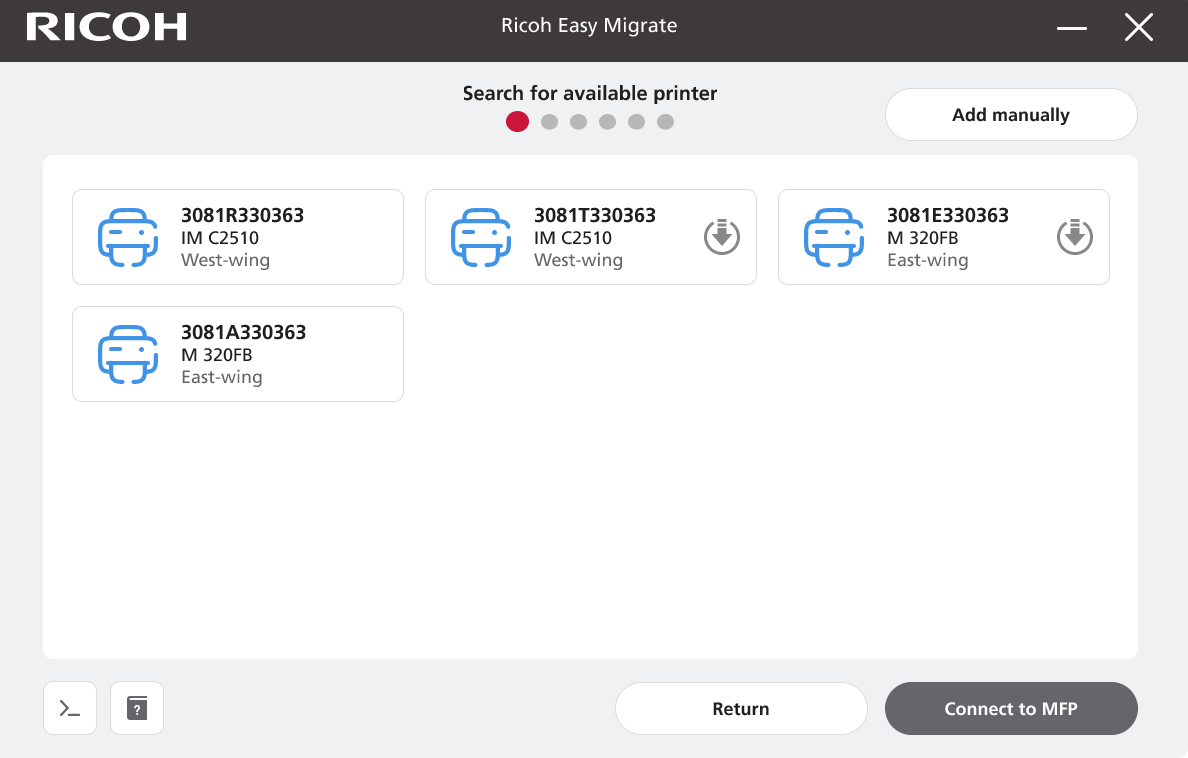
Pantalla de impresoras (multifunción) encontradas
Paso 2: Conexión a la impresora (multifunción)
Tras hacer clic en "Conectar a la impresora", la aplicación intentará iniciar sesión en la impresora (multifunción) seleccionada con las credenciales predeterminadas.
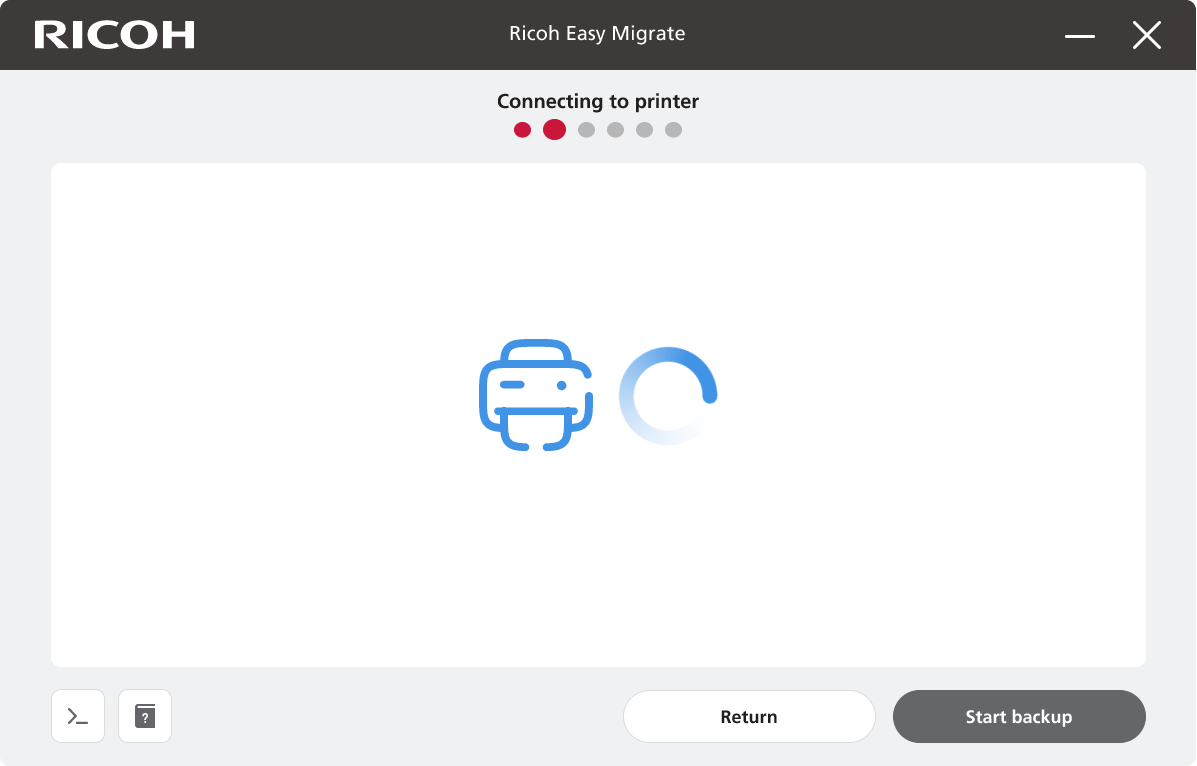
Pantalla de conexión a la impresora (multifunción)
Si las credenciales predeterminadas no funcionan, se te solicitará que inicies sesión con la contraseña de tu impresora actual (multifunción). En la mayoría de los casos, el nombre de usuario es: “admin”. Tu representante local de Ricoh puede ayudarte a obtener esta información. Haz clic en "Conectarse al MFP" para comprobar las credenciales introducidas y conectarte a la impresora (multifunción).
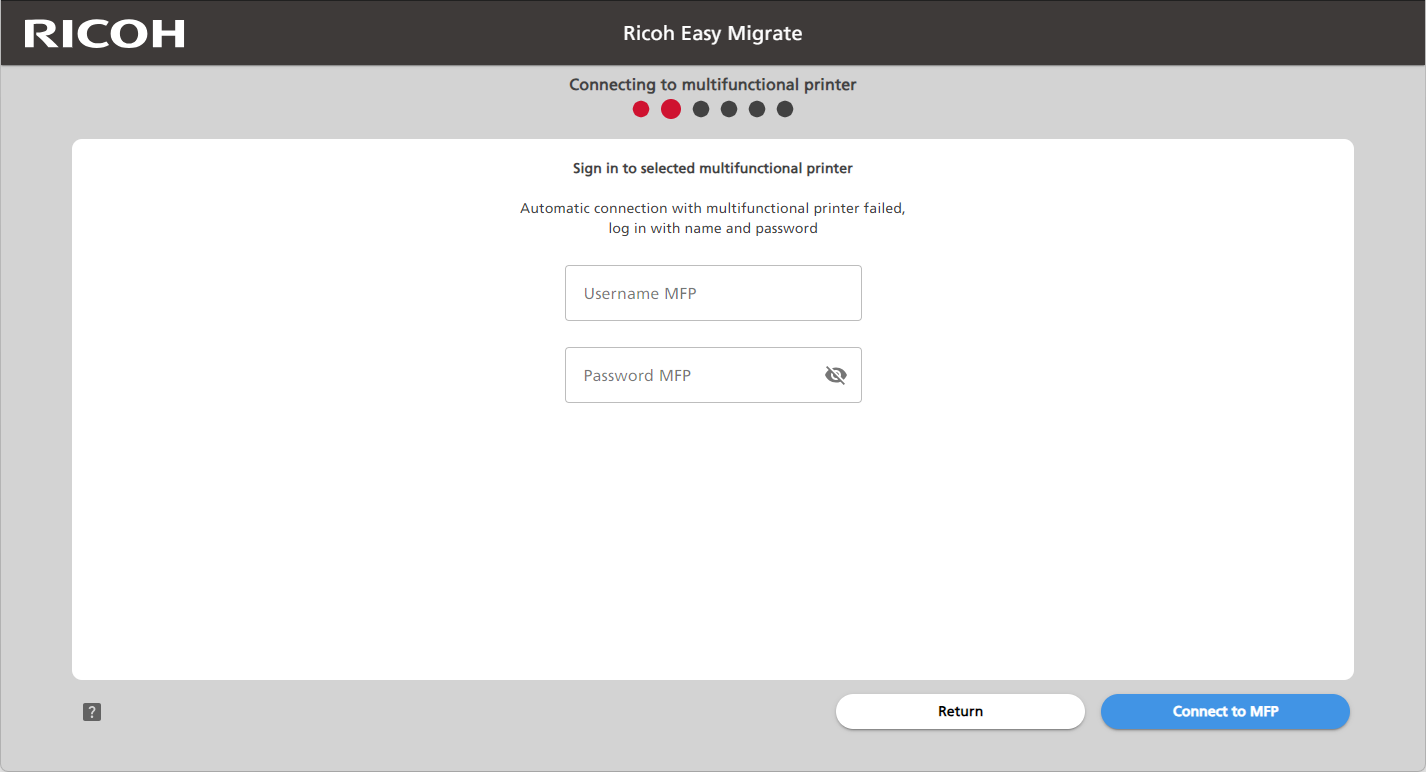
Pantalla de inicio de sesión en la impresora (multifunción) seleccionada
Paso 3: Resumen de la impresora conectada (multifunción)
En la pantalla siguiente, la herramienta Ricoh Easy Migrate presenta un resumen de los pasos siguientes. Comprueba de nuevo que está seleccionada la impresora (multifunción) correcta y haz clic en "Preparar restauración". Si no se ha seleccionado la impresora (multifunción) correcta, haz clic en “Devolver” y vuelve al “Paso 1”.
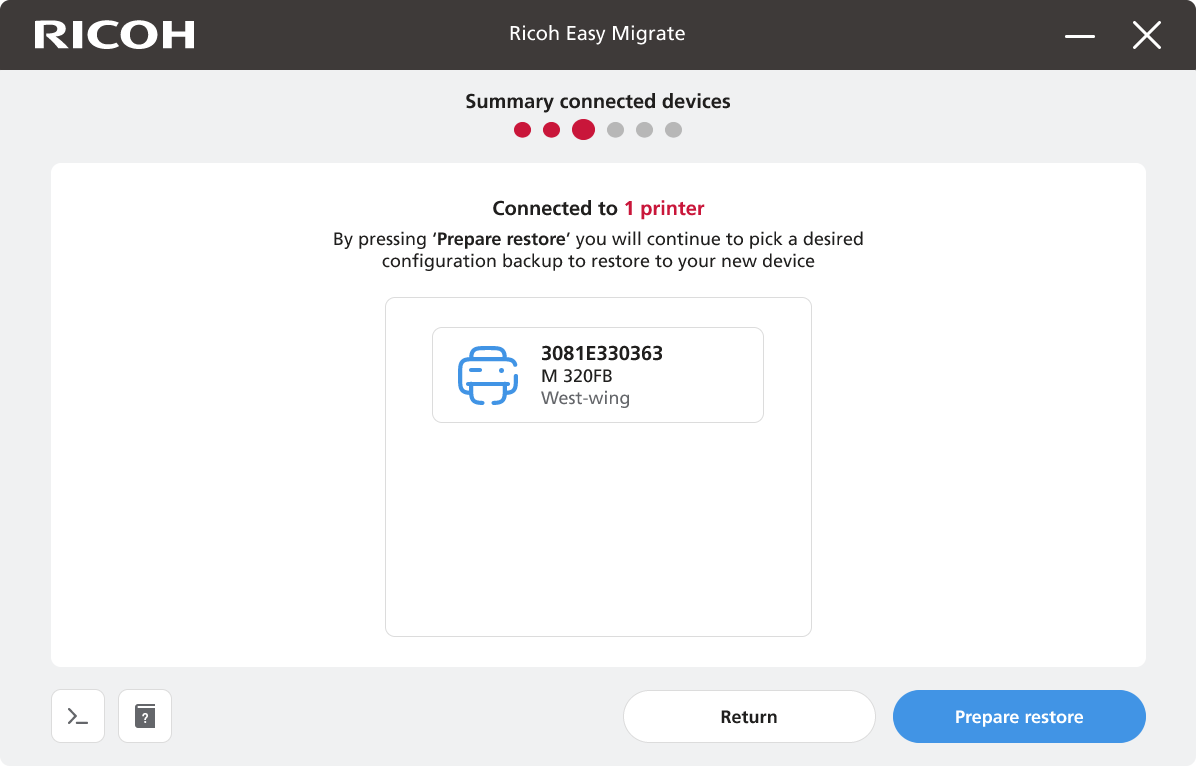
Pantalla de resumen de impresora conectadas (multifunción)
Paso 4: Seleccionar la configuración a restaurar en la nueva impresora (multifunción)
En la pantalla siguiente, la herramienta Ricoh Easy Migrate puede solicitarte hasta 4 contraseñas. El administrador de tu sistema puede ayudarte a obtener estos datos. Desplázate hacia abajo en esta ventana para comprobar todos los elementos de configuración que se restaurarán en la impresora (multifunción) seleccionada antes de hacer clic en "Restaurar a MFP".
Contraseña Proxy
Un servidor proxy es como un intermediario entre tu ordenador y los sitios web que visitas. Imagina que quieres enviar una carta a un amigo, pero en lugar de enviarla directamente, se la das a otro amigo que la entrega por ti. Eso es lo que hace un servidor proxy para el tráfico de Internet.
Si te desplazas hacia abajo en esta página de la herramienta Ricoh Easy Migrate, podrás comprobar el nombre de host/servidor y el nombre de usuario que se utiliza como Proxy. Esto ayudará al administrador de tu sistema a identificar qué contraseña debe utilizarse.
Contraseña SMTP
SMTP significa “Simple Mail Transfer Protocol” (Protocolo simple de transferencia de correo). Se trata de un estándar de red utilizado para enviar correos electrónicos a través de Internet. La impresora (multifunción) utiliza SMTP para la función de escaneado a correo electrónico. Si te desplazas hacia abajo en esta página de la herramienta Ricoh Easy Migrate, podrás comprobar el nombre de host/servidor y el nombre de usuario que se utiliza para SMTP. Esto ayudará al administrador de tu sistema a identificar qué contraseña debe utilizarse.
Contraseña SMB
Server Message Block (SMB) (Bloque de mensajes del servidor) es un protocolo de comunicación utilizado para compartir archivos. Si te desplazas hacia abajo en esta página de la herramienta Ricoh Easy Migrate, podrás comprobar el nombre de host/servidor y el nombre de usuario que se utiliza para SMB. Esto ayudará al administrador de tu sistema a identificar qué contraseña debe utilizarse.
Contraseña FTP
FTP significa “File Transfer Protocol” (Protocolo de transferencia de archivos). Este protocolo de comunicación se utiliza para intercambiar archivos. Si te desplazas hacia abajo en esta página de la herramienta Ricoh Easy Migrate, podrás comprobar el nombre de host/servidor y el nombre de usuario que se utiliza para el FTP. Esto ayudará al administrador de tu sistema a identificar qué contraseña debe utilizarse.

Pantalla de preparar restauración
Paso 5: Restauración de la configuración en la impresora (multifunción)
La herramienta Ricoh Easy Migrate restaurará la configuración de la impresora (multifunción) seleccionada. La restauración se realiza normalmente en menos de 60 segundos.
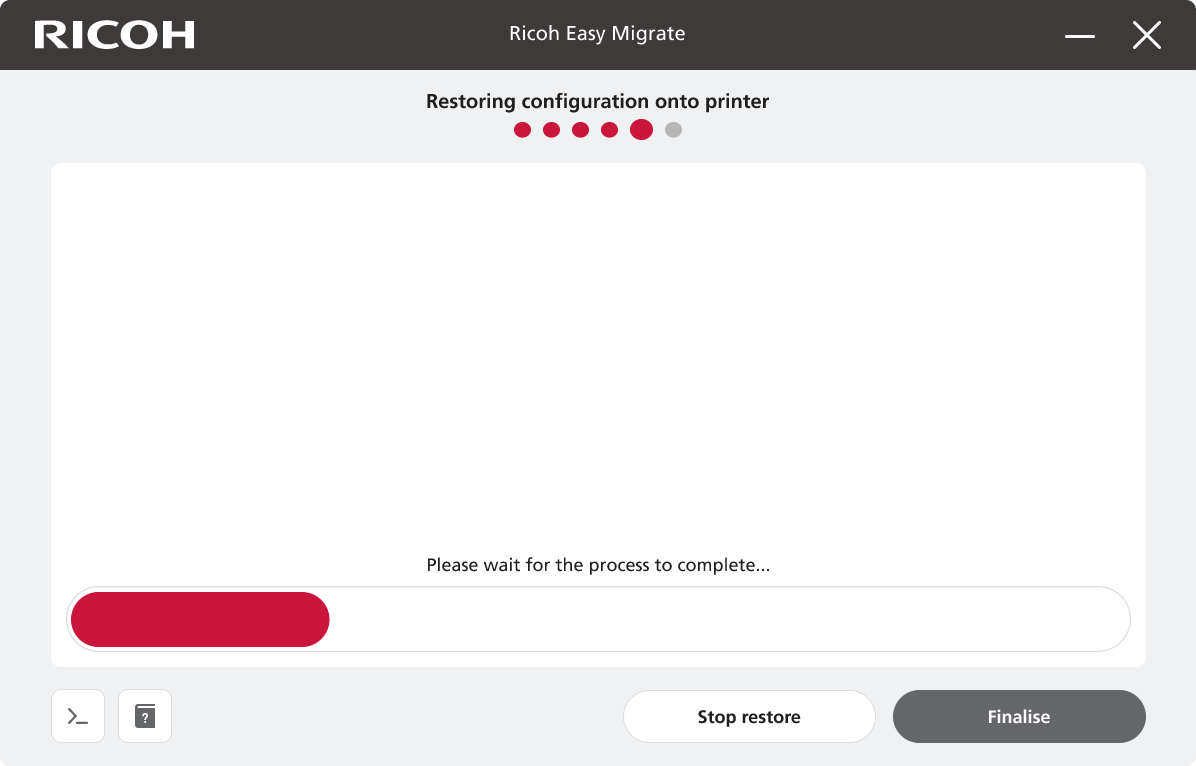
Pantalla del proceso de restauración
La restauración puede fallar si no se dispone de una conexión de red estable a la impresora (multifunción). Vuelve a intentar realizar la restauración y, si el error persiste, ponte en contacto con tu representante local de Ricoh. Ayuda y soporte | Ricoh Europe (ricoh-europe.com)
Cuando la herramienta Ricoh Easy Migrate haya terminado de restaurar la configuración, deberías ver una pantalla similar a ésta:
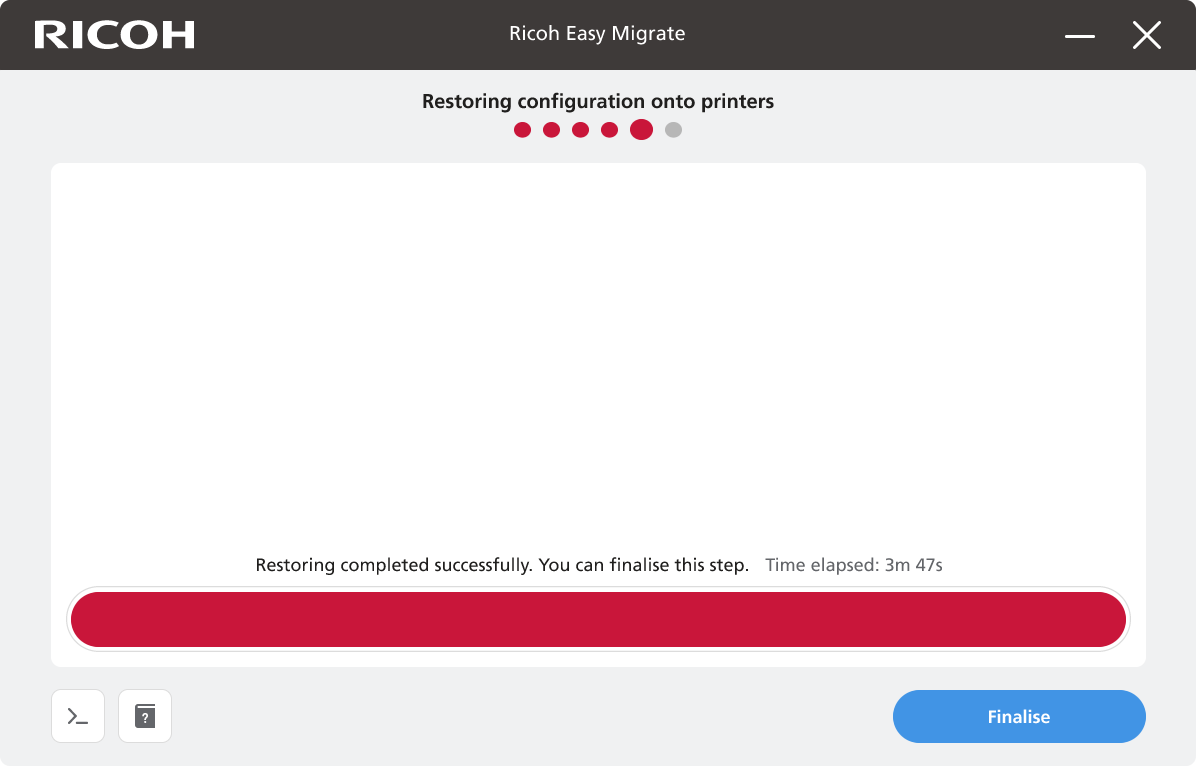
Pantalla de restauración completada correctamente
Pulsa "Finalizar" para continuar.
Paso 6: Finalizar la copia de seguridad de la configuración

Ya has realizado la restauración de tu nueva impresora (multifunción) y puedes empezar a utilizarla.
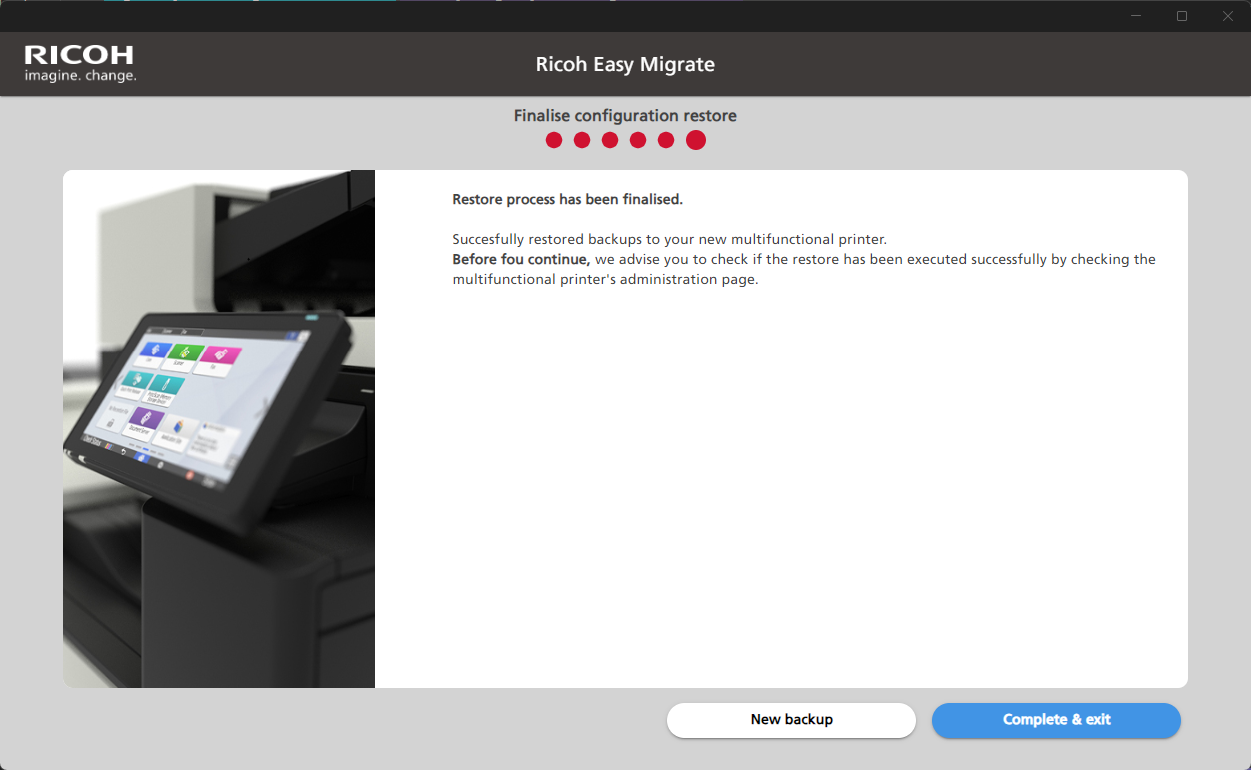
Pasos siguientes
Para la seguridad de tus datos, Ricoh te aconsejará actualizar el controlador de tu impresora actual y configurar una nueva contraseña de administrador. Puedes seguir la página de inicio rápido para continuar configurando tu nueva impresora (multifunción).
Crear nueva copia de seguridad
Si tienes otra impresora actual (multifunción) y otra impresora nueva (multifunción) en las que sea necesario realizar una migración/copia de la configuración, haz clic en "Nueva copia de seguridad" y continúa con "Parte 1: Copia de seguridad de la configuración".
Completo
Si se trata del último par de impresoras (multifunción) , pulsa "Completar y salir" para cerrar la aplicación. Puedes eliminar la herramienta RICOH Easy Migrate de tu PC siguiendo los pasos de esta guía.